Tek Dokunuşla Arama İçin Hedefler Kaydetme
Sık kullanılan hedefleri Tek Dokunuşla Arama için dilediğiniz şekilde kaydedebilirsiniz. Hedefler, <Ana Ekran> ekranındaki Tek Dokunuş düğmelerine dokunularak hızla görüntülenebilir. Kaydettiğiniz hedefleri düzenleyebilir veya silebilirsiniz. Tek Dokunuşla Arama için en fazla 4 hedef kaydedebilirsiniz.
1
 tuşuna basın ve <Adres Deftri> öğesine dokunun.
2
<Hdf Kaydet> öğesine dokunun.
PIN girmenizi isteyen bir ekran görüntülenirse, sayı tuşlarını kullanarak doğru PIN'i girin ve <Uygula> öğesine dokunun. Adres Defteri için PİN Ayarlama
3
<Tek-Tuş>  öğesini seçin Kaydedilecek adres türünü seçin.
öğesini seçin Kaydedilecek adres türünü seçin. 
Kaydedilen adrese göre, <Faks>/<E-Posta> öğesine dokunun.
4
Kaydedilecek numaraya dokunun.
Bu numarayı daha sonra başka numara ile değiştirebilirsiniz.
 Hedefleri LDAP sunucusuyla kaydetme
Ofisinizde LDAP sunucusu kuruluysa, sunucu üzerinde bulunan kullanıcı bilgilerini bulmak ve Adres Defterine kaydını yapmak için arama yapabilirsiniz.

Kaydı LDAP sunucusundan yapmak için LDAP sunucusuna bağlanmaya ilişkin ayarları önceden belirtmeniz gerekir. LDAP Sunucularını Kaydetme
|
1
|
<LDAP Snucusu> öğesine dokunun.
|
|
2
|
Kullandığınız LDAP sunucusunu seçin.
|
|
3
|
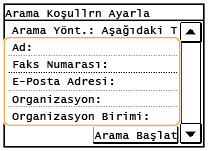
Aranacak kullanıcı bilgileri için koşulları seçin.
Hedef arama için kullanılabilir ölçütler; ad, faks numaraları, e-posta adresleri, kuruluş adları ve organizasyon birimidir.
 |
|
4
|
Arama hedefi karakter dizesini girin ve <Uygula> öğesine dokunun.
Metni nasıl gireceğinizi görmek için bkz. Metin Girme.
Birden çok arama ölçütü belirtmek için adım 3 ve 4'i tekrarlayın.
|
|
5
|
<Araştırma Yöntemi> öğesine dokunun.
|
|
6
|
Arama sonuçlarını görüntülemek için koşulları seçin.
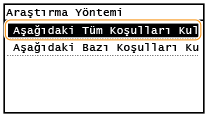 <Aşağıdaki Tüm Koşulları Kullanarak>
Adım 3 ve 4'te belirtilen tüm arama ölçütlerini karşılayan kullanıcıları arar ve görüntüler.
<Aşağıdaki Bazı Koşulları Kullanarak>
Adım 3 ve 4'te belirtilen arama ölçütlerinden birini bile karşılayan kullanıcılar bulunursa, tüm bu kullanıcıları görüntüler.
|
|
7
|
<Arama Başlat> öğesine dokunun.
Arama ölçütlerinizi karşılayan kullanıcılar görüntülenir.
<Arama Başlat> öğesine dokunduğunuzda kimlik doğrulama ekranı görünüyorsa, makinenin kullanıcı adını ve LDAP sunucusunda kayıtlı parolayı girin ve <Uygula> öğesine dokunun. LDAP Sunucularını Kaydetme
|
|
8
|
Adres Defterine kaydetmek istediğiniz kullanıcıyı seçin.
|
|
9
|
<Uygula> öğesine dokunun.
Seçilen kullanıcının LDAP sunucusuna kayıtlı kullanıcı adı, faks numarası veya e-posta adresi, Adres Defterine kaydedilir.
|
5
<Ad> öğesine dokunun.
<Ad> kaydı isteğe bağlıdır. <Ad> öğesini kaydederseniz, hedef alfabetik olarak aranabilir.
6
Sayı tuşlarını kullanarak adı girin ve <Uygula> öğesine dokunun.
7
<Faks Numarası> veya <E-Posta Adresi> öğesine dokunun.
8
Sayı tuşlarını kullanarak hedefi girin ve <Uygula> öğesine dokunun.
Ayrıntılı ayar yapma (yalnız faks için kaydedildiğinde)
<Ayrıntılar> öğesine dokunduktan sonra, aşağıdakine benzer bir ekran görüntülenir.

 <ECM İlt>
Gönderilen bir görüntüde bir hata oluşursa, <Açık> ayarlanırken yanlış bir görüntünün gönderilmesini önlemek için hata kontrol edilerek düzeltilir.
 <İlt Hızı>
Zayıf bir telefon bağlantısı olduğundaki gibi, iletimin başlaması zaman alıyorsa, iletimin başlama hızını "33600 bps" değerinden başlayarak aşamalı olarak azalacak şekilde ayarlayabilirsiniz.
 <Uzun Mesafe>
Yurtdışı faks numaralarını kaydederken iletim koşullarına göre <Uluslararası (1)> ile <Uluslararası (3)> değerleri belirleyin.
 |
|
<Menü>
<Faks Ayarları> hedefleri için ayrıntılı ayarlar da yapabilirsiniz. Ancak Adres Defterine kayıtlı hedeflerin ayrıntılı ayarları için <Adres Deftri> değerinden yapılan ayarlar etkindir. |
9
<Uygula> öğesine dokunun.

Tek Dokunuşla Aramada Kayıtlı Hedeflerin İçeriğini Düzenleme
Ayarlanmış bilgilere, kaydettiğiniz numaraları veya adları değiştirmek veya Tek Dokunuşla Aramaya kayıtlı numaraları değiştirmek gibi değişiklikler yapabilirsiniz.
1
tuşuna basın ve <Adres Deftri> öğesine dokunun.2
<Detylr/Dznle> öğesine dokunun.
3
 /
/ öğelerini kullanarak <
 > öğesini seçin ve değiştirmek istediğiniz hedefe dokunun.
4
<Düzenle> öğesine dokunun.
PIN girmenizi isteyen bir ekran görüntülenirse, sayı tuşlarını kullanarak doğru PIN'i girin ve <Uygula> öğesine dokunun. Adres Defteri için PİN Ayarlama
5
Düzenlemek istediğiniz öğeye dokunun, düzenlemeyi gerçekleştirin, sonra da <Uygula> öğesine dokunun.
6
<Uygula> öğesine dokunun.
Kayıtlı Bir Hedefi Silme
1
tuşuna basın ve <Adres Deftri> öğesine dokunun.2
<Detylr/Dznle> öğesine dokunun.
3
/ öğelerini kullanarak <> öğesini seçin, sonra da silmek istediğiniz hedefe dokunun.4
<Sil> öğesine dokunun.
PIN girmenizi isteyen bir ekran görüntülenirse, sayı tuşlarını kullanarak doğru PIN'i girin ve <Uygula> öğesine dokunun. Adres Defteri için PİN Ayarlama
5
<Evet> öğesine dokunun.