Bir LDAP Sunucusundaki Hedefleri Belirleme
 |
|
Ofisinizde LDAP sunucusu kuruluysa, sunucudaki kullanıcı bilgilerini kullanarak bir hedef belirtebilirsiniz. Kullanıcı bilgilerini aramak ve bunu hedef olarak belirtmek için makine aracılığıyla LDAP sunucusuna erişin.
|
 |
|
Bir LDAP sunucusuna bağlanmaya ilişkin ayarları önceden belirtmeniz gerekir. LDAP Sunucularını Kaydetme
|
1
 tuşuna basın ve <Faks> öğesine dokunun.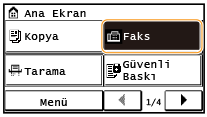
Oturum açma ekranı görüntülendiğinde, kullanıcı adını ve parolayı girmek için sayı tuşlarını kullanın. Daha sonra kimlik doğrulama sunucusunu seçin ve  tuşuna basın. Makinede Oturum Açma
tuşuna basın. Makinede Oturum Açma2
<Hedef>  <LDAP Sunucusundan Belirle> öğelerini seçin.
<LDAP Sunucusundan Belirle> öğelerini seçin. 
3
Kullandığınız LDAP sunucusunu seçin.
4
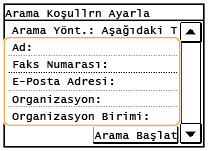
Aranacak kullanıcı bilgileri için koşulları seçin.
Hedef arama için kullanılabilir ölçütler; ad, faks numaraları, e-posta adresleri, kuruluş adları ve organizasyon birimidir.
5
Arama hedefi karakter dizesini girin ve <Uygula> öğesine dokunun.
Metni nasıl gireceğinizi görmek için bkz. Metin Girme.
Birden çok arama ölçütü belirtmek için adım 4 ve 5'i tekrarlayın.
6
<Araştırma Yöntemi> öğesine dokunun.
7
Arama sonuçlarını görüntülemek için koşulları seçin.
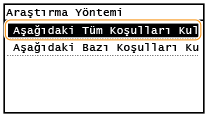
<Aşağıdaki Tüm Koşulları Kullanarak>
Adım 4 ve 5'te belirtilen tüm arama ölçütlerini karşılayan kullanıcıları arar ve görüntüler.
<Aşağıdaki Bazı Koşulları Kullanarak>
Adım 4 ve 5'te belirtilen arama ölçütlerinden birini bile karşılayan kullanıcılar bulunursa, tüm bu kullanıcıları görüntüler.
8
<Arama Başlat> öğesine dokunun.
Arama ölçütlerinizi karşılayan kullanıcılar görüntülenir.

<Arama Başlat> öğesine dokunduğunuzda kimlik doğrulama ekranı görünüyorsa, makinenin kullanıcı adını ve LDAP sunucusunda kayıtlı parolayı girin ve <Uygula> öğesine dokunun. LDAP Sunucularını Kaydetme
9
Hedef olarak belirtmek istediğiniz kullanıcı için onay kutusunu işaretleyin.
LDAP sunucusundan en fazla 10 hedef belirtilebilir.
Bir LDAP sunucusu ile kombinasyon halinde sayı tuşlarını kullanırken belirleyebileceğiniz maksimum hedef sayısı 10'dur. Örneğin, sayı tuşları kullanılarak üç hedef belirlendiyse, LDAP sunucusu kullanılarak en fazla yedi hedef belirlenebilir.
10
<Uygula> öğesine dokunun.
Başka arama koşulları dizisi kullanan hedefleri ararken, 2 ile 10 arası adımları tekrarlayın.
 Hedefleri silmek için
Birden çok hedef belirttiyseniz, gerekiyorsa hedefleri silebilirsiniz.
|
1
|
<Hedef>
<Doğrla/Dznle> öğesini seçin.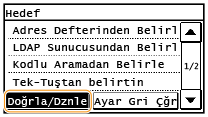 |
|
2
|
Silmek istediğiniz bir hedefi seçin.
 |
|
3
|
<Kaldır>
<Evet> öğesine dokunun.  |
|
|
Hedef listesini görüntülemeden hızlı ve kolay şekilde hedefleri silmek istiyorsanız1. adımda <Hedef> öğesine dokunmadan önce belirttiğiniz hedefler arasında geçiş yapmak için
 / / tuşuna dokunabilirsiniz. Silmek istediğiniz bir hedefi görüntüleyin ve tuşuna dokunabilirsiniz. Silmek istediğiniz bir hedefi görüntüleyin ve  tuşuna basın. tuşuna basın. |