Makineden Tarama
 |
|
"Bir belgeyi tarama ve bilgisayara kaydetme" sırası yalnızca makineden tarama için yapılabilir. Hangi bilgisayar belgelerinin kaydedileceğini; belgelerin renkli mi yoksa siyah beyaz mı taranacağını; belgelerin PDF mi yoksa JPEG olarak mı kaydedileceğini ve diğer ayarları belirtirken tarama yapın.
|
1
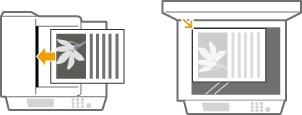
Belgeleri yerleştirin. Belgeleri Yerleştirme
2
 tuşuna basın ve <Tarama> öğesine dokunun.
Oturum açma ekranı görüntülendiğinde, kullanıcı adını ve parolayı girmek için sayı tuşlarını kullanın. Daha sonra kimlik doğrulama sunucusunu seçin ve  tuşuna basın. Makinede Oturum Açma
tuşuna basın. Makinede Oturum Açma3
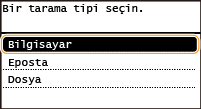
<Bilgisayar> öğesine dokunun.
4
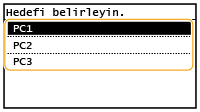
Hedef bilgisayarı seçin.
Bilgisayar makineye USB aracılığıyla bağlandıysa bu ekran görüntülenmez.
5
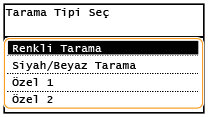
Tarama türünü seçin.
|
Tarama türü
|
Renkli
|
Çözünürlük
|
Dosya biçimi
|
|
<Renkli Tarama>
|
Renkli
|
300 dpi
|
JPEG (Exif)
|
|
<Siyah/Beyaz Tarama>
|
Siyah beyaz*1
|
300 dpi
|
PDF (aranabilir*2)
|
|
<Özel 1>
|
Renkli
|
300 dpi
|
JPEG (Exif)
|
|
<Özel 2>
|
Renkli
|
300 dpi
|
JPEG (Exif)
|
|
*1 Belgeler, arada gri gölgeler olmadan yalnızca siyah beyaz taranır.
*2 Belgedeki karakterlerin metin verisi olarak tarandığı ve bir bilgisayar kullanılarak metin araması yapılabilen PDF biçimidir.
|
|||

Ayarları değiştirmek için
Yukarıdaki tablodaki ayarların hepsi varsayılan fabrika ayarlarıdır. Ayarları MF Scan Utility (MF Tarama Yardımcı Programı) üzerinden değiştirebilirsiniz. Daha fazla bilgi için MF Scan Utility (MF Tarama Yardımcı Programı) üzerindeki [Talimatlar] öğesine tıklayın.
macOS kullanıcısıysanız, çevrimiçi kılavuz sitesindeki ilgili sürücülerin veya yazılımların kılavuzlarına bakın.
6
 tuşuna basın.
Tarama başlar.
İptal etmek için, <İptal>  <Evet> öğesine dokunun.
<Evet> öğesine dokunun.|
|
 ScanGear MF görüntülenirken tarama yapamazsınız. Taramadan önce ekranı kapatın.
|
|
 |
 Adım 1'de besleyiciye belgeleri yerleştirirken
Tarama tamamlandığında kaydetme hedefi klasörü bilgisayarda görüntülenir.
Adım 1'de baskı camına belgeleri yerleştirirken
Tarama tamamlandığında aşağıdaki prosedürü izleyin (dosya formatı PDF ise).
|
1
|
Taranacak ek belge sayfaları varsa, sonraki belgeyi plaka camına yerleştirin ve
tuşuna basın.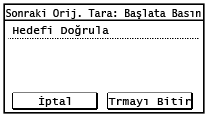 Tüm sayfaların taramasını bitirinceye kadar bu adımı tekrarlayın.
Taranacak yalnızca bir sayfa olduğunda, sonraki adıma ilerleyin.
|
|
2
|
<Trmayı Bitir> öğesine dokunun.
Kaydetme hedefi klasörü bilgisayarda görüntülenir.
|
 |
Kaydetme hedefi klasörü hakkındaVarsayılan olarak, taranan veriler [Belgelerim] klasörüne kaydedilir. Tarama tarihiyle adlandırılan bir alt klasör oluşturulur ve veriler bu klasöre kaydedilir.
MF Scan Utility (MF Tarama Yardımcı Programı) öğesinden kaydetme hedefini değiştirebilirsiniz. Daha fazla bilgi için MF Scan Utility (MF Tarama Yardımcı Programı) üzerindeki [Talimatlar] öğesine tıklayın.
|
 |
Diğer kullanışlı tarama işlevleriTaranan belgeleri e-posta uygulamanızla gönderebilirsiniz. Belgeler paylaşılan klasörlere de kaydedilebilir. Bu işlevleri doğrudan makineden gerçekleştirebilirsiniz.
Belgeleri Doğrudan Makineden E-Posta Olarak Gönderme Belgeleri Doğrudan Paylaşılan Klasöre Kaydetme |