
WSD'yi Kullanma
"WSD (Aygıtlar Üzerinde Web Hizmetleri)" ağda bulunan aygıtları aramak için kullanılan bir işlevdir. WSD'yi kullanmak, ağdaki makineyi bilgisayardan otomatik olarak bulmanızı ve makinedeki belgeyi taramaya başlamanızı sağlar. Bu işlev, "WSD Taraması" olarak adlandırılır. WSD Taramasını kullanmadan önce bazı prosedürleri tamamlamanız gerekir.
WSD Taramasına Hazırlama
Kumanda panelinden
1
<Ana Ekran> ekranında <Menü> öğesine dokunun.
2
<Ağ Ayarları>  <TCP/IP Ayarları> <WSD Ayarları> <WSD Tarama Ayarları> öğesine dokunun.
<TCP/IP Ayarları> <WSD Ayarları> <WSD Tarama Ayarları> öğesine dokunun.3
<WSD Tarama Kullan> bölümünde <Açık> öğesini ve ardından <Bilgisayar Taraması Kullan> bölümünde <Açık> öğesini seçin.
Bilgisayardan
4
[Başlat] [Aygıtlar ve Yazıcılar] öğesini tıklatın.
[Aygıtlar ve Yazıcılar] öğesini tıklatın.5
[Aygıt ekle] öğesini tıklatın.

6
Bu makineyi seçin ve [Sonraki] öğesine tıklayın.
Çalıştırmak için ekrandaki talimatları izleyin.

Bu makine görüntülenmiyorsa, Güvenlik Duvarı ayarında bir sorun olabilir. Daha fazla bilgi için bilgisayarın talimat kılavuzuna bakın.
WSD'yi Kullanarak Orijinalleri Tarama (WSD Taraması)
Kumanda panelinden
|
|
|
Ayar <Uzak Tarama için Otomatik Çevrimiçi> Kapalı olarak ayarlandığında
Makineyi kullanmadan önce makineyi çevrimiçi yapmak üzere <Ana Ekran> ekranında <Tarama>  <Uzak Tarayıcı> öğesine dokunun. Sistem Yönetimi Ayarları <Uzak Tarayıcı> öğesine dokunun. Sistem Yönetimi AyarlarıAşağıdaki durumlarda tarama yapmak mümkün değildir.
Yazdırma, kopyalama, faks vb. sırasında
Adres Defteri içe/dışa aktarılırken
Sabitleme grubunu temizlerken
Besleyiciye kağıt sıkıştığında
Ön kapak açıkken
Makine kablosuz LAN bağlantısı veya Doğrudan Bağlantı kurmak için bekliyorsa
Bu işlemler tamamlandıktan veya hata düzeltildikten sonra tarama yapın.
|
1
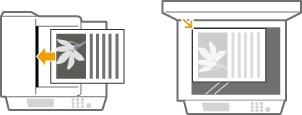
Belgeyi yerleştirin. Belgeleri Yerleştirme
Bilgisayardan
2
[Başlat] [Tüm Programlar] [Windows Faks ve Tarama] öğesine tıklayın.
[Tüm Programlar] [Windows Faks ve Tarama] öğesine tıklayın.3
[Tarama] öğesine tıklayın.

4
[Yeni Tarama] öğesine tıklayın.
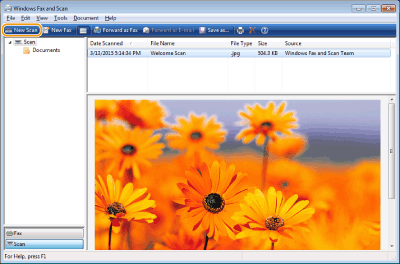
[Cihaz Seç] iletişim kutusu görüntülendiğinde, makineyi seçin ve [OK] öğesine tıklayın.
5
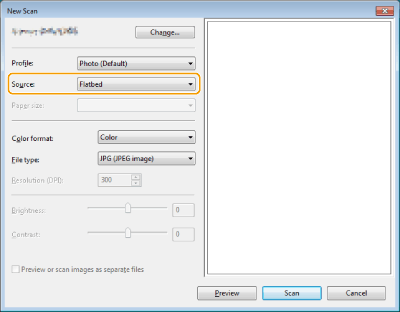
[Kaynak] açılır listesinden, belgenin bulunduğu konumu seçin.
Belgeyi baskı camına yerleştirirken, [Flatbed] öğesini seçin. Besleyiciye yerleştirirken, [Besleyici (Bir tarafı tara)] veya [Besleyici (İki tarafı tara)] seçin.
6
Tarama ayarlarını gerektiği gibi belirtin.
[Profil] açılır listesinden belgenin türünü seçmek, en iyi görüntü kalitesi için ayarları yapmanızı sağlar. Çoğunlukla metinden oluşan orijinaller için, [Belge] öğesini seçin. Sadece fotoğraflardan oluşan orijinaller için, [Fotoğraf (Varsayılan)] öğesini seçin.
[Dosya türü] açılır listesinden taranacak ve kaydedilecek belgenin dosya formatını seçin.
Belirtilen ayarlarla taranan belge görüntüsünün yansımasını kontrol etmek için [Önizleme] öğesine tıklayın.
7
[Tarama] öğesine tıklayın.
Belge tarama işlemi başlar.
Tarama tamamlandığında, taranan belge [Windows Faks ve Tarama] ekranındaki dosyalar listesinde görüntülenir ve [Belgeler] içindeki [Taranan Belgeler] klasörüne kaydedilir.
|
|
Sık kullanılan tarama ayarlarını kaydetmeHer zaman aynı ayarlarla tarama yapıyorsanız, ayarları kaydetmek için aşağıdaki yordamları izleyin. Tarama yaparken bunları kolayca ve rahatlıkla geri çağırabilirsiniz.
[Profil] açılır listesinden [Profil ekle] öğesini seçin Kaydetmek istediğiniz tarama ayarlarını belirleyin [Profil adı] metin kutusuna bir ad girin [Profili Kaydet] öğesine tıklayınWSD'yi kullanarak belgeyi bir bilgisayara göndermeTaranan belgeyi ağ üzerindeki WSD'yi destekleyen bilgisayarlara da gönderebilirsiniz. Bu durumda, <Ana Ekran> ekranında <Tarama> öğesine dokunun
gönderim yapmak istediğiniz bilgisayarı seçin  seçeneğine dokunun. Bilgisayarda [Windows Faks ve Tarama] ekranı ve klasörü açılır ve taranan belge görüntülenir. seçeneğine dokunun. Bilgisayarda [Windows Faks ve Tarama] ekranı ve klasörü açılır ve taranan belge görüntülenir. |