Реєстрація адресатів для виклику одним дотиком
Адресати, які часто використовуються, можна зареєструвати для виклику одним дотиком, щоб зручніше отримувати до них доступ. Торкнувшись кнопок виклику одним дотиком на екрані <Home>, можна швидко відобразити адресатів. Збережені адресати можна видалити або відредагувати. Для виклику одним дотиком можна зареєструвати до 4 адресатів.
1
Натисніть клавішу  і торкніться кнопки <Address Book>.
і торкніться кнопки <Address Book>.
2
Торкніться елемента <Regist Dest.>.
Якщо відобразиться екран із запитом ввести PIN-код, за допомогою цифрових клавіш введіть потрібний PIN-код і торкніться кнопки <Apply>. Встановлення PIN-коду для адресної книги
3
Виберіть елемент <One-Touch>  Виберіть тип адреси, яку потрібно зареєструвати.
Виберіть тип адреси, яку потрібно зареєструвати. 
Залежно від типу адреси, що потрібно зареєструвати, торкніться пункту <Fax> чи <E-Mail>.
4
Торкніться номера, який потрібно зареєструвати.
Пізніше цей номер можна змінити.
 Реєстрація адресатів за допомогою LDAP-сервера
Якщо в офісі встановлено LDAP-сервер, відомості про користувача можна відшукати на сервері, після чого зареєструвати їх в адресній книзі.

Щоб здійснити реєстрацію з LDAP-сервера, необхідно заздалегідь зазначити параметри підключення до LDAP-сервера. Реєстрація LDAP-серверів
|
1
|
Торкніться елемента <LDAP Server>.
|
|
2
|
Виберіть LDAP-сервер, який використовується.
|
|
3
|
Виберіть умови для пошуку інформації про користувача.
Доступні критерії пошуку адресатів — імена, факсимільні номери, адреси електронної пошти, назви організацій і організаційних підрозділів.
 |
|
4
|
Введіть рядок символів для пошуку та торкніться елемента <Apply>.
Інформацію про введення тексту див. в розділі Введення тексту.
Щоб указати кілька критеріїв пошуку, повторіть кроки 3 та 4.
|
|
5
|
Торкніться елемента <Search Method>.
|
|
6
|
Виберіть умови для відображення результатів пошуку.
 <Using All Conditions Below>
Здійснює пошук і відображає користувачів, які відповідають усім критеріям пошуку, зазначеним у кроках 3 та 4.
<Using Some Conditions Below>
Якщо знайдено користувачів, які відповідають хоча б одному з критеріїв пошуку, зазначених у кроках 3 та 4, відображаються всі ці користувачі.
|
|
7
|
Торкніться елемента <Start Search>.
Відображаються користувачі, які відповідають критеріям пошуку.
Якщо під час торкання кнопки <Start Search> з’являється екран автентифікації, введіть ім’я користувача апарата та пароль, зареєстровані на LDAP-сервері, а потім торкніться кнопки <Apply>. Реєстрація LDAP-серверів
|
|
8
|
Виберіть користувача, якого потрібно зареєструвати в адресній книзі.
|
|
9
|
Торкніться елемента <Apply>.
В адресній книзі для вибраного користувача реєструються ім’я користувача та номер факсу або адреса електронної пошти, зареєстровані на LDAP-сервері.
|
5
Торкніться елемента <Name>.
Пункт <Name> необов’язковий для реєстрації. Якщо зареєструвати пункт <Name>, адресата можна шукати за алфавітом.
6
За допомогою цифрових клавіш введіть ім’я та торкніться кнопки <Apply>.
7
Торкніться елемента <Fax Number> або <E-Mail Address>.
8
Укажіть адресата за допомогою цифрових клавіш і торкніться кнопки <Apply>.
Налаштування додаткових параметрів (лише в разі реєстрації для факсу)
Якщо торкнутись елемента <Details>, відобразиться екран, схожий на зображений нижче.

 <ECM TX>
Якщо вибрано значення <On>, то в разі виникнення помилки під час надсилання зображення цю помилку буде перевірено та виправлено, щоб запобігти надсиланню неправильного зображення.
 <TX Speed>
Якщо для початку передавання потрібний певний час, наприклад в умовах поганого телефонного зв’язку, швидкість початку передавання можна налаштувати на покрокове зниження, починаючи зі значення «33600 bps».
 <Long Distance>
Під час реєстрації закордонних номерів факсу виберіть параметри <International (1)>–<International (3)> відповідно до умов передавання.
 |
|
Можна також зазначити розширені параметри адресатів, послідовно вибравши такі пункти: <Menu>
<Fax Settings>. Проте параметри, вибрані в розділі <Address Book>, доступні для розширених параметрів адресатів, зареєстрованих в адресній книзі. |
9
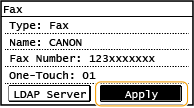
Торкніться елемента <Apply>.
Редагування даних адресатів, зареєстрованих для виклику одним дотиком
Можна змінювати такі збережені дані: зареєстровані імена та номери, а також номери, зареєстровані для виклику одним дотиком.
1
Натисніть клавішу і торкніться кнопки <Address Book>.
і торкніться кнопки <Address Book>.2
Торкніться елемента <Details/Edit>.
3
За допомогою кнопок  /
/ виберіть елемент <
 > і вкажіть адресата, дані якого потрібно змінити.
/ виберіть елемент <> і вкажіть адресата, дані якого потрібно змінити.4
Торкніться елемента <Edit>.
Якщо відобразиться екран із запитом ввести PIN-код, за допомогою цифрових клавіш введіть потрібний PIN-код і торкніться кнопки <Apply>. Встановлення PIN-коду для адресної книги
5
Виберіть елемент, який потрібно відредагувати, відредагуйте його й торкніться кнопки <Apply>.
6
Торкніться елемента <Apply>.
Видалення зареєстрованого адресата
1
Натисніть клавішу і торкніться кнопки <Address Book>.
і торкніться кнопки <Address Book>.2
Торкніться елемента <Details/Edit>.
3
За допомогою кнопок / виберіть елемент <> і вкажіть адресата, дані якого потрібно видалити.
/ виберіть елемент <> і вкажіть адресата, дані якого потрібно видалити.4
Торкніться елемента <Delete>.
Якщо відобразиться екран із запитом ввести PIN-код, за допомогою цифрових клавіш введіть потрібний PIN-код і торкніться кнопки <Apply>. Встановлення PIN-коду для адресної книги
5
Торкніться елемента <Yes>.