Скасування копіювання
Якщо ви натиснули клавішу  , але відразу вирішили скасувати копіювання, на екрані торкніться елемента <Cancel> або натисніть клавішу
  на панелі керування. Скасувати копіювання можна також після перевірки стану копіювання.
, але відразу вирішили скасувати копіювання, на екрані торкніться елемента <Cancel> або натисніть клавішу на панелі керування. Скасувати копіювання можна також після перевірки стану копіювання.На екрані, що відображається під час копіювання, торкніться кнопки <Cancel>
 |
Натисніть клавішу , щоб скасувати дію.
 |
Відображення на екрані списку документів після натискання клавіші
Відскановані документи очікують на друк. Виберіть документ, копіювання якого потрібно скасувати.
 |
Натисніть клавішу  , щоб скасувати дію.
 <Copy/Print Job> <Job Status> Виберіть потрібне завдання <Cancel> <Yes>
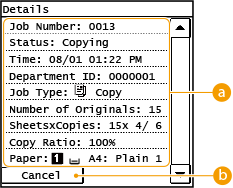 |
 Деталі копіювання
Відображається кількість копій, параметри та інші деталі. Якщо потрібно переглянути деталі, але при цьому не скасовувати копіювання, натисніть клавішу , щоб повернутися на головний екран копіювання.
, щоб повернутися на головний екран копіювання. <Cancel>
Скасовує копіювання.