Зазначення адресатів на LDAP-сервері
 |
|
Якщо в офісі встановлено LDAP-сервер, адресата можна вказати, використовуючи інформацію користувача на сервері. Отримайте доступ до LDAP-сервера через апарат, щоб знайти інформацію відповідного користувача та вказати його як адресата.
|
 |
|
Параметри для підключення до LDAP-сервера потрібно вказати заздалегідь. Реєстрація LDAP-серверів
|
1
Натисніть клавішу  і торкніться кнопки <Fax>.
і торкніться кнопки <Fax>. 
Коли відобразиться екран входу, за допомогою цифрових клавіш введіть ім’я користувача й пароль. Після цього виберіть сервер автентифікації та натисніть клавішу  . Введення коду апарата для входу
. Введення коду апарата для входу2
Виберіть такі елементи: <Destination>  <Specify from LDAP Server>.
<Specify from LDAP Server>. 
3
Виберіть LDAP-сервер, який використовується.
4
Виберіть умови для пошуку інформації про користувача.
Доступні критерії пошуку адресатів — імена, факсимільні номери, адреси електронної пошти, назви організацій і організаційних підрозділів.

5
Введіть рядок символів для пошуку й торкніться елемента <Apply>.
Інформацію про введення тексту див. в розділі Введення тексту.
Щоб указати кілька критеріїв пошуку, повторіть кроки 4-5.
6
Торкніться елемента <Search Method>.
7
Виберіть умови для відображення результатів пошуку.

<Using All Conditions Below>
Здійснює пошук і відображає користувачів, які відповідають усім критеріям пошуку, зазначеним на кроках 4–5.
<Using Some Conditions Below>
Якщо знайдено користувачів, які відповідають хоча б одному критерію, зазначеному на кроках 4–5, відображаються всі такі користувачі.
8
Торкніться елемента <Start Search>.
Відображаються користувачі, які відповідають критеріям пошуку.

Якщо під час торкання кнопки <Start Search> з’являється екран автентифікації, введіть ім’я користувача апарата та пароль, зареєстровані на LDAP-сервері, а потім торкніться кнопки <Apply>. Реєстрація LDAP-серверів
9
Установіть прапорець для користувача, якого потрібно вказати як адресата.
Можна вказати до 10 адресатів із LDAP-сервера.
Максимальна кількість адресатів, які можна зазначити за допомогою цифрових клавіш і LDAP-сервера, — 10. Наприклад, якщо за допомогою цифрових клавіш було зазначено три адресата, то через LDAP-сервер можна зазначити не більше сімох адресатів.
10
Торкніться елемента <Apply>.
Під час пошуку адресатів за допомогою різних наборів умов пошуку повторіть кроки 2–10 для кожного набору.
 Видалення адресатів
Якщо зазначено кілька адресатів, за потреби зайвих можна видалити.
|
1
|
Виберіть елемент <Destination>
<Confirm/Edit>.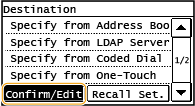 |
|
2
|
Виберіть адресата, якого потрібно видалити.
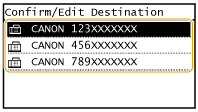 |
|
3
|
Торкніться <Remove>
<Yes>.  |
|
|
Якщо потрібно легко та швидко видалити адресатів, не показуючи список адресатівПерш ніж на кроці 1 торкатись елемента <Destination>, за допомогою кнопок
 / / можна перейти від одного зазначеного адресата до іншого. Знайдіть адресата, якого потрібно видалити, а потім натисніть клавішу можна перейти від одного зазначеного адресата до іншого. Знайдіть адресата, якого потрібно видалити, а потім натисніть клавішу  . . |