
Використання функції WSD
WSD (веб-служби на пристроях) — функція пошуку пристроїв у мережі. За допомогою функції WSD можна автоматично знаходити апарат у мережі й розпочинати сканування документа з комп’ютера. Ця функція називається WSD Scan (Сканування WSD). Перш ніж використовувати функцію WSD, потрібно виконати кілька процедур.
Підготовка до сканування WSD
З панелі керування
1
Торкніться елемента <Menu> на екрані <Home>.
2
Послідовно торкніться елементів <Network Settings>  <TCP/IP Settings> <WSD Settings> <WSD Scan Settings>.
<TCP/IP Settings> <WSD Settings> <WSD Scan Settings>.3
Установіть значення <On> для параметра <Use WSD Scan>, а тоді виберіть значення <On> для параметра <Use Computer Scan>.
З комп’ютера
4
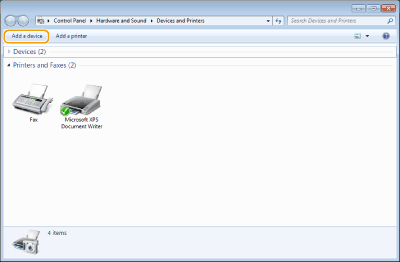
Клацніть такі елементи: [Start] [Devices and Printers].
[Devices and Printers].5
Натисніть [Add a device].
6
Виберіть цей апарат і клацніть [Далі].
Виконайте інструкції на екрані.

Якщо цей апарат не відображається, можливо, існує проблема з параметрами брандмауера. Докладніше про це див. у посібнику до комп’ютера.
Сканування оригіналів за допомогою функції WSD (сканування WSD)
З панелі керування
|
|
|
Якщо параметр <Auto Online for Remote Scan> вимкнено
 Торкніться елементів <Scan> Торкніться елементів <Scan> <Remote Scanner> на екрані <Home>, щоб перевести апарат у режим онлайн. System Management Settings Сканування не можна виконувати в таких випадках:
Під час друку, копіювання, функціонування факсу тощо
Під час імпорту/експорту адресної книги
Під час очищення вузла фіксування
Пристрій подавання містить зім’ятий папір
Відкрито передню панель
Коли апарат очікує на підключення до бездротової локальної мережі або на пряме підключення
Скануйте документи після завершення перелічених вище процедур або після виправлення помилки.
|
1
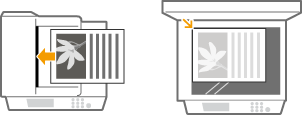
Покладіть документ. Розташування документів
З комп’ютера
2
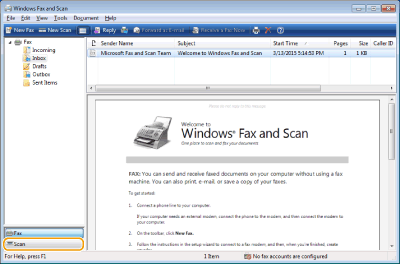
Клацніть такі елементи: [Start] [All Programs] [Факси й сканування у Windows].
[All Programs] [Факси й сканування у Windows].3
Натисніть кнопку [Сканування].
4
Натисніть [Нове сканування].
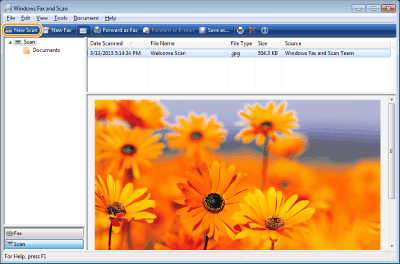
Коли відобразиться діалогове вікно [Вибрати пристрій], виберіть апарат і клацніть [OK].
5
У розкривному списку [Джерело] виберіть місце розміщення документа.
Якщо документ розміщено на склі експонування, виберіть [Планшетний]. Якщо документ розміщено на подавачі, виберіть [Пристрій подачі паперу (сканувати одну сторону)] або [Пристрій подачі паперу (сканувати обидві сторони)].

6
Якщо потрібно, укажіть необхідні параметри сканування.
Вибравши тип документа в розкривному списку [Профіль], можна настроїти відповідні параметри для оптимальної якості зображення. Якщо документ здебільшого містить текст, виберіть параметр [Документ]. Якщо документ складається лише з фотографій, виберіть [Фотографія (за замовчуванням)].
У розкривному списку [Тип файлу] виберіть формат файлу для збереження відсканованого документа.
Щоб перевірити зображення документа із застосуванням вибраних параметрів, клацніть [Попередній перегляд].
7
Натисніть кнопку [Сканування].
Почнеться сканування документа.
Після завершення сканування отриманий документ відобразиться в списку файлів на екрані [Факси й сканування у Windows]. Відповідний файл буде збережено в папці [Відскановані документи] папки [Документи].
|
|
Реєстрація часто використовуваних параметрів скануванняЯкщо ви завжди скануєте з використанням однакових параметрів, виконайте наведені нижче процедури для реєстрації параметрів. Ці параметри можна легко та зручно викликати під час сканування.
Виберіть елемент [Додати профіль] у розкривному списку [Профіль] Укажіть параметри сканування, які потрібно зареєструвати Введіть ім’я в текстовому полі [Ім’я профілю] Клацніть [Зберегти профіль]Надсилання документа на комп’ютер за допомогою функції WSDВідскановані документи також можна надсилати на комп’ютери в мережі, які підтримують технологію WSD. Для цього торкніться <Scan> на екрані <Home>
виберіть комп’ютер для надсилання документа торкніться  . На комп’ютері відобразиться екран [Факси й сканування у Windows] і відкриється папка, де можна буде знайти відсканований документ. . На комп’ютері відобразиться екран [Факси й сканування у Windows] і відкриється папка, де можна буде знайти відсканований документ. |