 בלוח הבקרה. השתמש במסך זה לקביעת הגדרות של פונקציות ולרישום פונקציות במערכת.
תצוגה
מסך <Home> מופיע בתצוגה לצורך התחלה בפעולות ומסכים לצורך קביעת הגדרות מופיעים בתצוגה. כאן תוכל גם להציג את התקדמות המשימה והודעות. לחץ על התצוגה כדי לתפעל אותה.
המסך <Home>
מסך <Home> מופיע בעת הפעלת המכשיר או לחיצה על בלוח הבקרה. השתמש במסך זה לקביעת הגדרות של פונקציות ולרישום פונקציות במערכת.
בלוח הבקרה. השתמש במסך זה לקביעת הגדרות של פונקציות ולרישום פונקציות במערכת.
 פונקציות החלפת מצב
עבור בין פונקציות צילום או סריקה. צילום שימוש במכשיר כסורק
 <Favorite Copy Set.>
ניתן לרשום שילובי הגדרות צילום שנעשה בהם שימוש רב, ולאחזר אותם בקלות בעת הצורך. רישום הגדרות צילום הנמצאות בשימוש נפוץ
 <Home Screen Settings>
מאפשר לשנות את סדר הצגת הלחצנים של המסך <Home>. התאמה אישית של מסך <Home>
 <Menu>
<Timer Settings>, <Preferences> ופונקציות רבות אחרות של המכשיר מתחילות מלחצן זה. רשימת תפריט הגדרות
המסך <Status Monitor>
כאשר תלחץ על  , יופיע מסך המאפשר לך לבדוק את מצב המסמכים המודפסים, וכמו כן את מצב המכשיר, כגון רמת הטונר.
, יופיע מסך המאפשר לך לבדוק את מצב המסמכים המודפסים, וכמו כן את מצב המכשיר, כגון רמת הטונר. 
<Error Information/Notification>
מציג את הפרטים של שגיאות שאירעו. אמצעים לטיפול בכל הודעה

<Device Information>
מציג את מצב המכשיר, כגון כמות הנייר והטונר שנותרה.

<Paper Information>
מציג אם הוטען נייר בכל מקור נייר.
מציג אם הוטען נייר בכל מקור נייר.
<Toner Level>
מציג את כמות הטונר שנותרה. בהתאם לסביבה שבה ממוקם המכשיר שלך, חלקים פנימיים אחרים עשויים להגיע לסוף חייהם לפני שהטונר אוזל.
מציג את כמות הטונר שנותרה. בהתאם לסביבה שבה ממוקם המכשיר שלך, חלקים פנימיים אחרים עשויים להגיע לסוף חייהם לפני שהטונר אוזל.
מצב משימות צילום/הדפסה
מציג את המצב הנוכחי של הפריט הנבחר. המסך <Copy/Print Job Status> מוצג להלן כדוגמה.

כאשר מוצגת הודעה
הודעות מוצגות בראש המסך במצבים כמו למשל כאשר רמת הטונר נמוכה או כאשר מכסה נותר פתוח. התצוגה עוברת בין הצגת המסך הרגיל לבין הצגת ההודעות.

 |
|
כאשר ההודעות <You have notifications.> או <Tap Icon on Right ->> מוצגות
הקש
 כדי להציג את ההתראה. כדי להציג את ההתראה.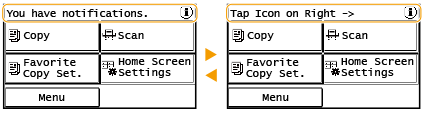 |
במקרה של שגיאה
במקרים מסוימים של שגיאה, יוצגו הוראות לגבי אופן התגובה לשגיאה. פעל בהתאם להוראות המופיעות במסך כדי לפתור את הבעיה. המסך המוצג במקרה של נייר שנתקע מוצג להלן כדוגמה (אמצעים לטיפול בכל הודעה).
