на контролној табли. Употребите овај тастер да бисте изабрали подешавања и регистровали функције.
Дисплеј
Екран <Home> за започињање радњи и екрани за избор подешавања се појављују на дисплеју. Овде такође можете да видите и напредак одређеног посла, као и поруке. Додирните дисплеј да бисте руковали њиме.
Екран <Home>
Екран <Home> се приказује када укључите апарат или када притиснете на контролној табли. Употребите овај тастер да бисте изабрали подешавања и регистровали функције.
на контролној табли. Употребите овај тастер да бисте изабрали подешавања и регистровали функције.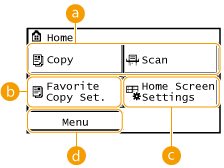
 Избор функција
Прелажење између функција копирања и скенирања. Копирање Коришћење апарата као скенера
 <Favorite Copy Set.>
Можете да региструјете често коришћене комбинације подешавања за копирање, и да их лако позовете када су вам потребне. Регистровање често коришћених поставки копирања
 <Home Screen Settings>
Омогућава вам да промените редослед којим се приказују тастери на екрану <Home>. Прилагођавање екрана <Home>
 <Menu>
<Timer Settings>, <Preferences>, и многа друга подешавања апарата почињу од овог тастера. Списак менија поставки
Екран <Status Monitor>
Када притиснете  , појавиће се екран који вам омогућава да проверите статус докумената који се тренутно штампају, и статус апарата као што је ниво тонера.
, појавиће се екран који вам омогућава да проверите статус докумената који се тренутно штампају, и статус апарата као што је ниво тонера. 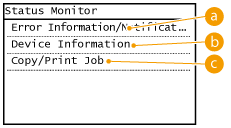
<Error Information/Notification>
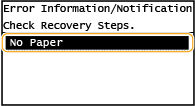
Приказује детаље било које грешке која се догодила. Контрамере за сваку поруку
<Device Information>
Приказује статус апарата, као што је количина папира или тонера која је преостала.
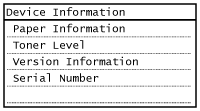
<Paper Information>
Приказује да ли је убачен папир у сваки извор папира.
Приказује да ли је убачен папир у сваки извор папира.
<Toner Level>
Приказује количину преосталог тонера. У зависности од окружења у које је апарат постављен, други унутрашњи делови могу да дођу до краја свог радног века пре него што се истроши тонер.
Приказује количину преосталог тонера. У зависности од окружења у које је апарат постављен, други унутрашњи делови могу да дођу до краја свог радног века пре него што се истроши тонер.
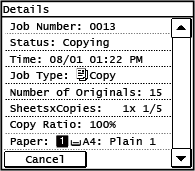
Статус послова копирања/штампања
Приказује тренутни статус изабране ставке. Доле је приказан екран <Copy/Print Job Status> као пример.
Када се прикаже порука
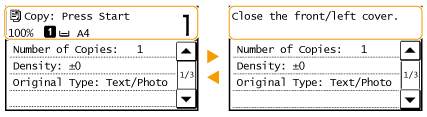
Поруке се приказују у врху екрана у ситуацијама као што су низак ниво тонера или када је поклопац остао отворен. Приказ на дисплеју се мења, наизменично приказујући уобичајени екран и поруку.
 |
|
Када се прикаже порука <You have notifications.> или <Tap Icon on Right ->>
Додирните
 да бисте видели обавештење. да бисте видели обавештење.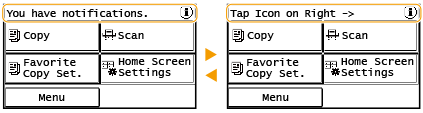 |
Када се појави грешка
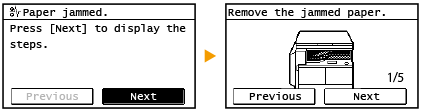
У неким случајевима када се појави грешка, приказана су упутства како да реагујете на грешку. Пратите упутства на екрану да бисте решили проблем. Доле је као пример приказан екран који се појави када дође до заглављивања папира (Контрамере за сваку поруку).