Скенирање из апарата
 |
|
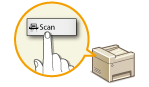
Низ радњи скенирања документа и складиштења на рачунар могуће је извршити у потпуности са апарата. Скенирајте и одредите на који рачунар ће документи бити сачувани, да ли желите да скенирате у боји или црно-бело, да ли желите да сачувате документе као PDF-ове или као JPEG-ове, и остале поставке.
|
1
Поставите документ(е). Постављање докумената

2
Притисните  и додирните <Scan>.
и додирните <Scan>.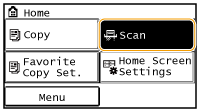
3
Тапните <Computer>.

4
Изаберите врсту скенирања.

|
Врста скенирања
|
Боја
|
Резолуција
|
Формат датотеке
|
|
<Color Scan>
|
Боја
|
300 dpi
|
JPEG (Exif)
|
|
<Black & White Scan>
|
Црно-бело*1
|
300 dpi
|
PDF (може се претраживати*2)
|
|
<Custom 1>
|
Боја
|
300 dpi
|
JPEG (Exif)
|
|
<Custom 2>
|
Боја
|
300 dpi
|
JPEG (Exif)
|
|
*1 Документи се скенирају само црно-бело, без прелазних нијанси сиве.
*2 PDF формат код којег се знакови у документи скенирају као текстуални подаци и текст можете претраживати на рачунару.
|
|||

За промену поставки
Поставке у табели изнад су фабрички подразумеване поставке. Можете променити поставке из MF Scan Utility. За више информација, кликните [Instructions] на MF Scan Utility.
Ако сте корисник оперативног система Mac, погледајте упутства за одговарајуће управљачке програме или софтвер на веб-сајту са онлајн упутствима.
5
Притисните  .
.
.Скенирање започиње.
Да бисте га отказали, тапните <Cancel>  <Yes>.
<Yes>.|
|
 Не можете скенирати док је приказано ScanGear MF . Затворите екран пре скенирања.
|
|
 |
 Када постављате документе на стакло за копирање у кораку 1
По завршетку скенирања, пратите поступак наведен испод (када је формат датотеке PDF).
|
1
|
Ако има још страница документа које треба скенирати, ставите следећи документ на стакло за копирање па притисните
. Понављајте овај корак док не довршите скенирање свих страница.
Када треба скенирати само једну страницу, продужите до следећег корака.
|
|
2
|
Тапните <Finish Scan>.
На рачунару је приказана одредишна фасцикла за складиштење.
|
 |
Одредишна фасцикла за складиштењеПодразумевано је подешено да се скенирани подаци чувају у фасциклу [My Documents]. Креира се потфасцикла названа по датуму скенирања, а подаци се чувају у ту фасциклу.
Можете променити одредиште за чување из MF Scan Utility. За више информација, кликните [Instructions] на MF Scan Utility.
|