Digitalna doba
 |
 |
Skenirajte samo tisto, kar potrebujete
|
 |
Recimo, da skenirate celo stran časopisa, vendar vas v resnici zanimata samo naslovnica in fotografija. Uporabite ScanGear MF. Izberete lahko, kateri del predogleda želite, ostalo pa bo skener prezrl. V nasprotnem primeru boste morali za obrezovanje želene vsebine uporabiti program za urejanje.
 |
|
Skeniranje, tiskanje ali kakšna drugačna reprodukcija določenih dokumentov in uporaba slik, ki so bile skenirane, tiskane ali kako drugače reproducirane z izdelkom, je lahko protizakonita in ste zanjo lahko kazensko in/ali civilnopravno odgovorni. Če niste prepričani glede zakonitosti uporabe naprave za skeniranje, izpisovanje ali razmnoževanje določenega dokumenta in glede uporabe tako skeniranega, kopiranega ali reproduciranega dokumenta, se predhodno posvetujte z ustrezno pravno svetovalno službo.
|
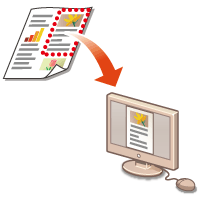
Za več informacij o tej funkciji glejte Konfiguriranje nastavitev skeniranja v gonilniku ScanGear MF.
 |
 |
Dokumenti PDF s funkcijo iskanja
|
|
Iskanje besedila v datoteki PDF se lahko izvede »z datoteko PDF, v kateri je mogoče iskanje*«. Če skenirate original z besedilom in slikami, OCR pretvori besedilne dele v besedilne podatke. Poleg tega, da lahko iščete besedilne informacije, lahko tudi prekopirate zahtevane dele v Excelovo preglednico ali Wordov dokument v zbirki Microsoft Office. Pozabite na vnašanje podatkov o strankah, naslovov in podobnih informacij od samega začetka.
* V okolju macOS ne morete ustvariti datoteke PDF s funkcijo iskanja po besedilu.
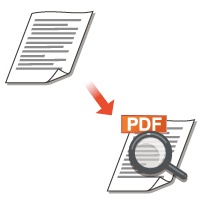
Za več informacij o tej funkciji glejte Skeniranje iz računalnika.
 |
 |
Dodajte slike dokumentom, ki jih obdelujete
|
|
Nekateri programi vam v sodelovanju z napravo omogočajo enostavno uvažanje skeniranih slik neposredno v dokumente, na katerih delate. Tako lahko preskočite odpiranje ločenega programa samo zato, da bi sprejeli skenirane slike in jih izvozili v želeni program.
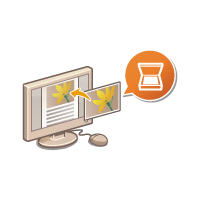
Za več informacij o tej funkciji glejte Skeniranje iz programa.