Skeniranje iz stroja
 |
|
Zaporedje »skeniranja dokumenta in shranjevanja v računalnik« je možno le pri skeniranju iz naprave. Pri skeniranju lahko določite, v kateri računalnik bodo shranjeni dokumenti, ali želite uporabiti črno-belo oz. barvno skeniranje, ali želite dokumente shraniti v obliki zapisa PDF ali JPEG in druge nastavitve.
|
1
Položite dokument(e). Polaganje dokumentov

2
Pritisnite  in se dotaknite <Opt. branje>.
in se dotaknite <Opt. branje>.
3
Dotaknite se <Računalnik>.

4
Izbira tipa skeniranja.

|
Tip skeniranja
|
Barvno
|
Ločljivost
|
Format datoteke
|
|
<Barvno opt. branje>
|
Barvno
|
300 dpi
|
JPEG (Exif)
|
|
<Črno-belo opt. branje>
|
Črno-belo*1
|
300 dpi
|
PDF (z možnostjo iskanja*2)
|
|
<Uporabniško 1>
|
Barvno
|
300 dpi
|
JPEG (Exif)
|
|
<Uporabniško 2>
|
Barvno
|
300 dpi
|
JPEG (Exif)
|
|
*1 Dokumenti se skenirajo samo črno-belo brez vmesnih odtenkov sive.
*2 Format PDF, pri katerem so črke iz dokumenta skenirane kot besedilni podatki, zato lahko po besedilu iščete.
|
|||

Spreminjanje nastavitev
Nastavitve iz zgornje tabele so vse tovarniške privzete nastavitve. Nastavitve lahko spremenite v orodju MF Scan Utility (Pripomoček za optično branje MF). Za dodatne informacije kliknite [Instructions] v orodju MF Scan Utility (Pripomoček za optično branje MF).
Če uporabljate sistem macOS, glejte priročnike za ustrezne gonilnike ali programsko opremo na spletnem mestu, kjer so na voljo spletni priročniki.
5
Pritisnite  .
.
.Skeniranje se začne.
Za preklic se dotaknite <Preklic>  <Da>.
<Da>.
<Da>.|
|
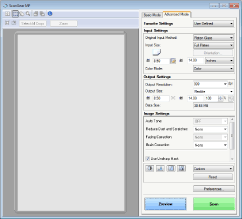
 Skeniranje ni mogoče, če je prikazano ScanGear MF. Pred skeniranjem zaprite zaslon.
|
|
 |
 Če v koraku 1 položite dokumente na kopirno steklo
Ko je skeniranje končano, upoštevajte spodnji postopek (če je format datoteke PDF).
|
1
|
Če želite skenirati dodatne strani dokumenta, položite naslednji dokument na kopirno steklo in pritisnite
. Ponavljajte ta korak, dokler niso skenirane vse strani.
Če želite skenirati samo eno stran, nadaljujte z naslednjim korakom.
|
|
2
|
Dotaknite se <Konč. branje>.
V računalniku se prikaže ciljna mapa za shranjevanje.
|
 |
Ciljna mapa za shranjevanjeSkenirani podatki so privzeto shranjeni v mapo [Moji dokumenti]. Ustvarjena je podmapa s skeniranimi podatki, v katero so shranjeni podatki.
Cilj shranjevanja lahko spremenite v orodju MF Scan Utility (Pripomoček za optično branje MF). Če želite več informacij, kliknite [Instructions] v razdelku MF Scan Utility (Pripomoček za optično branje MF).
|