
指定多功能托盘中的纸张尺寸和类型
|
如果<多功能托盘作业时优先打印机驱动程序设置>设为<打开>,当多功能托盘被指定为从打印机驱动程序执行打印作业时的供纸器时,打印机驱动程序设置优先。 如果打印机驱动程序中指定的纸张尺寸和类型与多功能托盘中实际添加的纸张尺寸和类型不匹配,可能会出现卡纸或其他打印问题。 |
1
将纸张添加到多功能托盘中。 将纸张添加到多功能托盘中
显示用于指定纸张尺寸和类型的屏幕。
2
指定纸张尺寸。


如果按<常用纸张>并将常用纸张尺寸注册到按钮,则只需简单一按即可进行调用。 注册多功能托盘的常用纸张尺寸和类型
 添加标准尺寸纸张时
从<标准尺寸>选择纸张尺寸。
添加自定义尺寸纸张时
0UUY-024 0UW1-024 0YRY-02E 0X7F-02C 0X7H-02C 1100-02E 0X6E-02C 0X6W-02C 10XJ-02E 0X7C-02C 0X7A-02C 1106-02E 0WXY-02C 0X7E-02C 10YY-02E 10H3-02E 0WR6-02C 0WR7-02C 108A-02E 1116-02E 10H4-02E 0WR5-02C 0WR8-02C 0YWJ-02A 0YWH-02C 0YWR-02A 0YWK-02C 0YWE-02C 0YWF-02C 0YAS-02F
1 | 按<自定义尺寸>。 |
2 | 指定<X>边和<Y>边的长度。 |

按<X>或<Y>,使用数字键输入各边的长度。 如果将常用纸张尺寸注册到按钮<S1>到<S5>,只需简单一按即可进行调用。 注册任意尺寸纸张(自定义尺寸纸张) | |
3 | 按<确定>。 |
添加信封时
1 | 按<信封>。 信封纸张类型不可从 <纸张类型> 的详情屏幕中选择。如需选取信封纸张类型,请在 <注册常用纸张(多功能托盘)> 中注册纸张类型,然后在步骤 2 中按 <常用纸张>  ,即已注册纸张类型的按钮 <确定>。注册多功能托盘的常用纸张尺寸和类型 ,即已注册纸张类型的按钮 <确定>。注册多功能托盘的常用纸张尺寸和类型 |
2 | 选择信封类型。  注册自定义尺寸信封时,按<自定义> <下一步>并按<X>或<Y>指定边,然后使用数字键输入指定边的长度。前进到步骤5。 |
3
按<纸张类型>中的<更改>。
4
选择纸张类型,然后按<确定>。

如果未显示添加的纸张类型,按<详细设置>可从列表中选择。
如果已装入的纸张的类型未列于详细设置屏幕中,可以相应地在纸张类型列表中注册。纸张类型管理设置
信封纸张类型不可从 <纸张类型> 的详情屏幕中选择。如需选取信封纸张类型,请在 <注册常用纸张(多功能托盘)> 中注册纸张类型,然后在步骤 2 中按 <常用纸张> ,即已注册纸张类型的按钮 <确定>。注册多功能托盘的常用纸张尺寸和类型
,即已注册纸张类型的按钮 <确定>。注册多功能托盘的常用纸张尺寸和类型\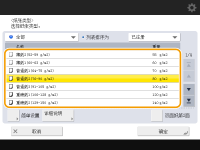
5
按<确定>。