Enviando/Salvando originais de tamanhos diferentes juntos (Originais de tamanhos diferentes)
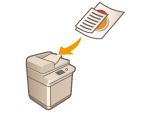 | Você pode colocar originais de tamanho diferente no alimentador e digitalizá-los de uma só vez. Isso elimina a necessidade de posicionar os originais separadamente. |
 |
A combinação de tamanhos de originais a serem digitalizados é limitada. Digitalizar com uma combinação inapropriada poderá danificar os originais ou causar encravamentos de papel. Single Pass DADF-A DADF-AV Não junte originais que são de pesos ou tipos de papel diferentes. Fazer isso pode danificar os originais ou causar encravamentos de papel. |
1
Coloque os originais no alimentador. Posicionando originais
Para colocar os originais com a mesma largura, alinhe as bordas superiores e inferiores dos originais com as bordas do alimentador, confirme mostrado na figura abaixo. Para colocar originais com larguras diferentes, alinhe as bordas superiores de todos os originais com a borda traseira do alimentador.
 |  | |||
Para originais com a mesma largura | Para originais com largura diferente |
2
Pressione <Scan and Send>. Tela <Home>
3
Especifique o destino na tela de Recursos básicos de digitalização. Tela de Recursos básicos de digitalização
4
Especifique as configurações de digitalização conforme necessário. Operações básicas para digitalização de originais
5
Pressione <Options>  <Different Size Originals>.
<Different Size Originals>.6
Selecione <Same Width> ou <Different Width> e pressione <OK>.
Selecione <Same Width> se estiver colocando os originais com a mesma largura ou <Different Width> se estiver colocando originais com largura diferente.
7
Pressione <Close>.
8
Pressione  (Start).
(Start).Originais são digitalizados e a função de enviar/salvar é iniciada.
 |
Quando os originais com largura diferente são digitalizados juntos, as imagens dos originais de tamanho menor podem ficar inclinadas porque não podem ser fixadas com as guias de deslizamento. |