Utilisation du code TL pour restreindre la copie
 | Vous pouvez configurer l'appareil pour imprimer de force le code TL sur les documents copiés ou imprimés pour empêcher qu'ils ne soient copiés à leur tour. Sélectionnez si vous souhaitez imprimer le code TL sur les documents copiés ou imprimés, et spécifiez les informations à intégrer. |
 |
Certains réglages des imprimantes multifonctions permettent d'imprimer ou de copier les documents, même si la duplication est limitée par des informations de verrouillage des scans. <Régl. opér. verr. lect. doc.>  <Réglages code TL pour Verr. lecture doc.> <Réglages code TL pour Verr. lecture doc.> |
1
Appuyez sur  (Settings/Registration).
(Settings/Registration).2
Appuyez sur <Réglages de fonction> <Commun> <Réglages d'impression> <Régl. verr. lecture document> <Verr. lecture document forcé>.
<Commun> <Réglages d'impression> <Régl. verr. lecture document> <Verr. lecture document forcé>.Si la fonction de marquage sécurisé des documents est activée, appuyez sur <Filigrane sécurisé/Verr. lecture document> <Filigrane sécurisé forcé/verr. lect. doc.> au lieu de <Régl. verr. lecture document> <Verr. lecture document forcé>.
<Filigrane sécurisé forcé/verr. lect. doc.> au lieu de <Régl. verr. lecture document> <Verr. lecture document forcé>.3
Sélectionnez les fonctions pour lesquelles activer le verrouillage des scans avec le code TL.
Appuyez sur <Régler> ou <Verr. lect. doc. forcé> pour les fonctions pour lesquelles utiliser le code TL. Si vous sélectionnez <Régler> ou <Verr. lect. doc. forcé> pour <Accès aux fichiers enregistrés>, le code TL est intégré aux fichiers stockés à l'impression.
4
Appuyez sur <Informations verr. lect. doc.> <Interdire tout> <OK>.
<Interdire tout> <OK>. Configuration des informations de suivi
Lorsque les informations de suivi sont activées, le code TL peut enregistrer des informations sur l'historique de la production du document, par exemple, quel appareil a été utilisé pour produire le document, par qui et quand.
1 | Appuyez sur <Informations de suivi>. |
2 | Sélectionnez <Régler>, configurez les réglages nécessaires et appuyez sur <OK>. 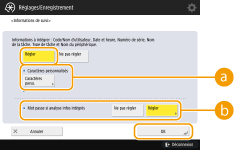  <Caractères personnalisés> <Caractères personnalisés>En plus de l'intégration d'informations telles que le numéro de service/nom d'utilisateur, la date/heure et le nom de l'appareil, vous pouvez également ajouter un texte personnalisé.  <Mot passe si analyse infos intégrés> <Mot passe si analyse infos intégrés>Pour exiger un mot de passe pour utiliser l'outil d'analyse des informations pour analyser les informations de suivi, appuyez sur <Régler> et spécifiez un mot de passe. Le mot de passe par défaut d'usine est "7654321". Nous vous recommandons de changer ce mot de passe. |

Si vous souhaitez autoriser la copie et seulement intégrer les informations de suivi, appuyez sur <Informations verr. lect. doc.> <Autoriser tout> <OK>. Un code TL autorisant la copie est imprimé sur le document.
<Autoriser tout> <OK>. Un code TL autorisant la copie est imprimé sur le document.Si vous souhaitez modifier la couleur du texte, vous pouvez la sélectionner depuis <Couleur>.
5
Appuyez sur <OK>.
Si vous voulez configurer d'autres fonctions pour lesquelles utiliser le verrouillage des scans avec le code TL, retournez à l'étape 3.
|
Vous pouvez régler la taille et la densité des points utilisés dans le code TL. Essayez d'effectuer ces réglages si les informations contenues dans le code TL ne peuvent pas être lues correctement. <Standard> <Pour imprimante 1200 ppp> |