解除安裝驅動程式
本節說明不再需要時解除安裝驅動程式的程序。
必要條件
使用 USB 連接時,拔除連接裝置以及電腦的 USB 纜線
確認要刪除的裝置名稱
 註釋
註釋可升級驅動程式。不需要解除安裝舊的驅動程式。
程序
1.
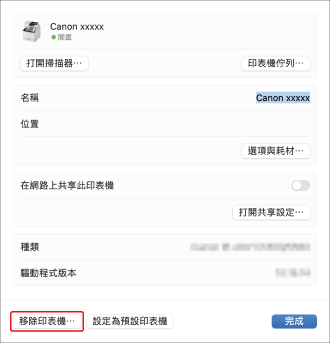
在macOS 中開啟 [系統設定] → 按一下側邊欄中的 [印表機與掃描器]。
2.
選擇要解除安裝的裝置。
3.
在顯示的對話框中,按一下 [移除印表機]。
4.
按一下「Dock」中的「Finder」。
5.
在選單列中選擇 [前往] > [前往檔案夾]。
6.
前往下列資料夾並刪除指定的檔案和資料夾。
如果顯示確認對話框,請輸入管理員名稱和密碼,然後按一下 [好]。
以「****」代表的名稱會因為裝置而有所不同。
對於 UFR II/UFRII LT/LIPSLX/CARPS2 印表機驅動程式
資料夾路徑 | 要刪除的檔案或資料夾名稱 |
/資源庫 /Printers/Canon/ | CUPS_Printer |
/資源庫 /Printers/PPDs/Contents/Resources/ | CNPZU****ZU.ppd.gz |
/usr/libexec/cups/backend/ | canonoipnetzu |
對於 PS 印表機驅動程式
資料夾路徑 | 要刪除的檔案或資料夾名稱 |
/資源庫 /Printers/Canon/ | CUPSPS2 |
/資源庫 /Printers/PPDs/Contents/Resources/ | CNMC****S2.ppd.gz |
/usr/libexec/cups/backend/ | canonoipnets2 |
7.
重新啟動 macOS。