儲存列印資料至裝置中的信箱
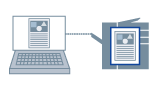
您可以儲存列印資料至裝置中的信箱。從裝置控制面板或遠端 UI,您可變更已儲存資料的設定或合併已儲存資料。
1.
在 [列印] 對話框中,按一下 [印表機選項] → 按一下 [特殊功能]。
2.
從 [工作處理] 彈出式選單中選擇 [儲存] → 按一下 [好]。
3.
按一下 [列印]。
4.
在 [儲存目標] 對話框中,輸入 [文件名稱] → 從 [郵件信箱]/[信箱] 選擇儲存目的地。
 註釋
註釋端視您使用的應用程式而定,可能無法設定儲存資料的 [文件名稱] 和 [郵件信箱]/[信箱]。在此情況下,在 Office Printer Utility 或 CUPS PS Printer Utility 中設定儲存資料的 [郵件信箱]/[信箱]。[文件名稱] 將做為資料傳送到信箱的文件名稱。
5.
按一下 [好]。