Automatische instellingen van de opties van het apparaat inschakelen
Wanneer u een apparaat gebruikt dat tweerichtingscommunicatie ondersteunt, kunt u de computer instellen om automatisch de optie-informatie van het apparaat op te halen met behulp van de Office Printer Utility of CUPS PS Printer Utility.
Voorwaarden
Bevestiging dat het apparaat dat u gebruikt, is ingesteld om duplexcommunicatie uit te voeren
Raadpleeg de handleiding van het apparaat voor meer informatie over de instelmethode.
Procedures
1.
Open [Systeeminstellingen] in macOS → klik in de navigatiekolom op [Printers en scanners].
2.
Selecteer het apparaat dat u wilt gebruiken.
3.
In het weergegeven dialoogvenster klikt u op [Opties en toebehoren].
4.
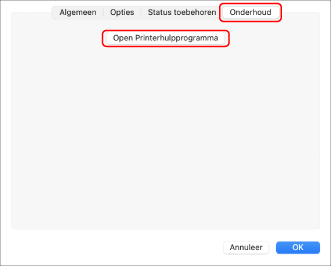
Klik in het weergegeven dialoogvenster op het tabblad [Onderhoud] → klik op [Open Printerhulpprogramma].
Office Printer Utility of CUPS PS Printer Utility start.
5.
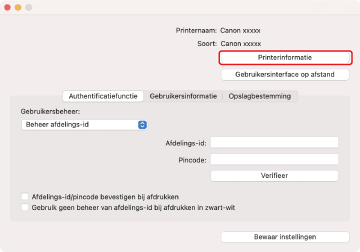
Klik op [Printerinformatie] in het dialoogvenster Office Printer Utility of CUPS PS Printer Utility.
6.
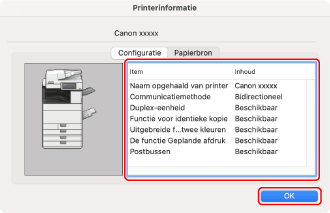
Controleer de apparaatinformatie in het dialoogvenster [Printerinformatie], → klik op [OK].
 OPMERKING
Als de naam van het stuurprogramma die bovenaan het dialoogvenster [Printerinformatie] wordt weergegeven en de naam die in [Configuratie] > [Naam opgehaald van printer] wordt weergegeven, niet overeenkomen, kunt u de functies van het apparaat mogelijk niet gebruiken. Als dit gebeurt, verwijder dan het apparaat uit [Systeeminstellingen] van macOS en registreer het apparaat opnieuw.