Een stuurprogramma verwijderen
In dit gedeelte wordt de procedure uitgelegd voor het verwijderen van een stuurprogramma dat niet meer nodig is.
Voorwaarden
Bij aansluiting via USB, verwijdert u de USB-kabel die het apparaat en de computer verbindt
Bevestiging van de apparaatnaam die moet worden verwijderd
 OPMERKING
Het stuurprogramma kan worden bijgewerkt. U hoeft de installatie van het oude stuurprogramma niet ongedaan te maken.
Procedures
1.
Open [Systeeminstellingen] in macOS → klik in de navigatiekolom op [Printers en scanners].
2.
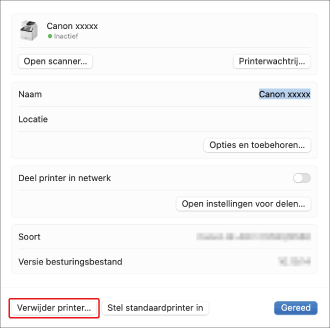
Selecteer het apparaat dat u wilt verwijderen.
3.
In het weergegeven dialoogvenster klikt u op [Verwijder printer].
4.
Klik op "Finder" in "Dock".
5.
Selecteer [Ga] > [Ga naar map] in de menubalk.
6.
Ga naar de hieronder genoemde mappen en verwijder de aangegeven bestanden en mappen.
Als een bevestigingsdialoogvenster verschijnt, voer dan een beheerdersnaam en wachtwoord in en klik op [OK].
De naam vertegenwoordigd door "****" verschilt per apparaat.
Voor het UFR II/UFRII LT/LIPSLX/CARPS2-printerstuurprogramma
Pad naar map | Naam van het bestand of de map die u wilt verwijderen |
/Bibliotheek/Printers/Canon/ | CUPS_Printer |
/Bibliotheek/Printers/PPDs/Contents/Resources/ | CNPZU****ZU.ppd.gz |
/usr/libexec/cups/backend/ | canonoipnetzu |
Voor het PS-printerstuurprogramma
Pad naar map | Naam van het bestand of de map die u wilt verwijderen |
/Bibliotheek/Printers/Canon/ | CUPSPS2 |
/Bibliotheek/Printers/PPDs/Contents/Resources/ | CNMC****S2.ppd.gz |
/usr/libexec/cups/backend/ | canonoipnets2 |
7.
Start de macOS opnieuw op.