Kimlik Doğrulama İşlevini Ayarlama
Yazdırma işlemini, departman kimliği yönetimi işlevi ya da kullanıcı kimlik doğrulama işlevi ile yönetebilirsiniz.
 NOT
NOTBu işlevi kullanmak için, aygıt seçeneklerinde kimlik doğrulama işlevini önceden etkinleştirin.
Kullandığınız uygulamaya bağlı olarak, [Departman Kimliği], [PIN], [Kullanıcı Adı] ve [Parola] girilemeyebilir. Bu durumda, gerekli öğeleri Office Printer Utility veya CUPS PS Printer Utility'de belirleyin.
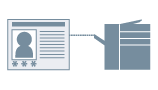
Departman Kimliği Yönetimi
Grupların yazdırma işlemlerini departman kimlikleri ve PIN'lerle yönetebilirsiniz.
1.
[Yazdır] sorgu kutusunda [Yazıcı Seçenekleri]'ne tıklayın → [Özel Özellikler]'e veya [Kimliği Doğrula ve Yazdır]'a tıklayın.
2.
Görüntülenen bölümde, Departman Kimliği Yönetimi işlevini seçin.
[Özel Özellikler] bölümünde [Kullanıcı Yönetimi] görüntülenirse
(1) [Kullanıcı Yönetimi] açılır menüsünden [Departman Kimliği Yönetimi]'ni seçin → [Ayarlar]'a tıklayın.
(2) Görüntülenen sorgu kutusunda [Departman Kimliği] ve [PIN] ayarını yapın.
(3) Gerekirse, kimlik doğrulama bilgilerinin onaylanıp onaylanmayacağı gibi ayarları yapın → [Tamam]'a tıklayın.
[Özel Özellikler] bölümünde [Departman Kimliği Yönetimini Kullan] görüntülenirse
(1) [Departman Kimliği Yönetimini Kullan]'ı seçin → [Ayarlar]'a tıklayın.
(2) Görüntülenen sorgu kutusunda [Departman Kimliği] ve [PIN] ayarını yapın → [Tamam]'a tıklayın.
[Kimliği Doğrula ve Yazdır] bölümü için
(1) [Departman Kimliği Yönetimini Kullan]'ı seçin.
(2) [Departman Kimliği] ve [PIN] ayarını yapın → [Tamam]'a tıklayın.
Kullanıcı Kimlik Doğrulama Yönetimi
Kullanıcı kimliği doğrulamayı, kullanıcı adları ve parolalarıyla yönetebilirsiniz.
1.
[Yazdır] sorgu kutusunda [Yazıcı Seçenekleri]'ne tıklayın → [Özel Özellikler]'e tıklayın.
2.
[Kullanıcı Yönetimi] açılır menüsünden [Kullanıcı Kimlik Doğrulaması]'nı seçin → [Ayarlar]'a tıklayın.
3.
Görüntülenen sorgu kutusunda [Kullanıcı Adı] ve [Parola] girin → [Tamam]'a tıklayın.