Udskrivning
Dette afsnit forklarer den grundlæggende udskriftsmetode, når printerdriveren anvendes.
|
BEMÆRK!
|
|
Udskrivningsmetoder kan variere afhængig af de programmer, du bruger. Der er flere oplysninger i vejledningerne til programmet.
Displayet kan variere iht. operativsystemet samt printerdriverens type og version.
Maskinen kan muligvis ikke udskrive data som farvefotos, hvis datastørrelsen for en enkelt side er for stor. Hvis dette er tilfældet skal du reducere datastørrelsen ved at sænke opløsningen eller ved at ændre filformatet.
I Windows 8, når du udskriver fra Windows Store-app'en, og hvis du tidligere har valgt indstillinger, der kræver input eller en procedure, når du f.eks. skal udskrive med sikkerudskrivning, redigere og vise, styring af afdelings-id, vises meddelelsen [The printer requires your attention. Go to the desktop to take care of it.] (Printeren kræver din opmærksomhed. Gå til skrivebordet for at ordne det.). Hvis det sker, skal du gå til skrivebordet og følge instruktionerne i den viste dialogboks.
|
1.
Åbn det dokument, du vil udskrive, fra programmet.
2.
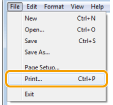
Vælg [Print] (Udskriv) i menuen [File] (Filer).
|
BEMÆRK!
|
|
Hvis du i Windows 8 vil udskrive fra Windows Store-app'en, skal du vise amuletbjælken til højre for skærmen og trykke på [
 ] (Enheder) -> den printer, du bruger -> [Print] (Udskriv). Når du udskriver på denne måde, kan du kun angive nogle af udskriftsindstillingerne. ] (Enheder) -> den printer, du bruger -> [Print] (Udskriv). Når du udskriver på denne måde, kan du kun angive nogle af udskriftsindstillingerne. |
3.
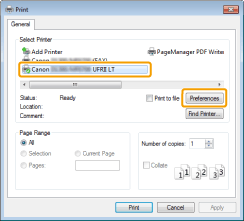
Vælg din printer under [Name] (Navn) -> klik på [Preferences] (Indstillinger) (eller [Properties] (Egenskaber)).
4.
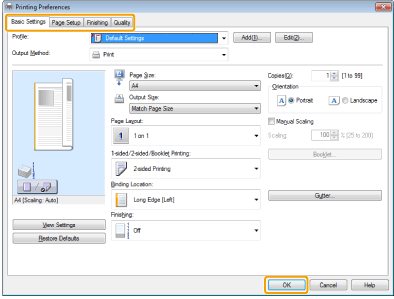
Konfigurer de nødvendige indstillinger på printerdriverens skærmbillede, og klik derefter på [OK].
Klik på fanerne, og angive de ønskede elementer.
|
BEMÆRK!
|
|
Fanen [Basic Settings] (Grundlæggende indstillinger) omfatter nogle få af driverens grundlæggende indstillinger. De indstillinger, du kan konfigurere under fanen [Basic Settings] (Grundlæggende indstillinger), kan også konfigureres under andre faner.
Hvis du maskine, du bruger, understøtter 2-sidet, er standardindstillingen 2-sidet udskrivning. Hvis du vil udskrive på én side af papiret, kan du se under "Konfiguration af standardindstillinger for udskrivning."
Se onlinehjælpen for at finde frem til, hvad du kan konfigurere på hver fane, hvis du vil have flere oplysninger om tilgængelige udskrivningsfunktioner. (Se "Visning af onlinehjælpen".)
|
5.
Klik på [Print] (Udskriv) (eller [OK]).
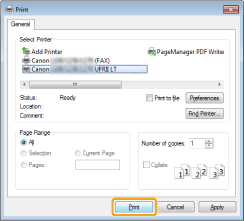
Udskrivningen starter.