Speciale modus
Gebruik de instellingen Special modus om problemen met de afdrukkwaliteit op te lossen.
Lees het volgende zorgvuldig door voordat u de instellingen wijzigt.
|
BELANGRIJK
|
Behoud de standaardinstellingen onder normale omstandigheden:Wijzig de instellingen alleen wanneer de onderstaande problemen optreden.
|
Instellingen die kunnen worden opgegeven via het bedieningspaneel
Instellingen
 |
Standaardinstellingen worden vet weergegeven.
|
|
Speciale modus
|
Opties
|
Details
|
||||||||||||||||
|
Speciale modus U
|
Uit, Aan
|
Afhankelijk van de papiersoort (vooral als dik papier wordt gebruikt) of de omgeving (vooral in droge omgevingen) kunt u vlekken van geknoeide toner zien rond de tekst of patronen. Stel in dit geval deze instelling in op <Aan>.
|
||||||||||||||||
|
Speciale modus V
|
Uit, Modus 1, Modus 2, Modus 3
|
Afhankelijk van de papiersoort of omgeving kunnen er verticale strepen voorkomen op afdrukken. Wijzig in dat geval de instelling.
Het effect wordt groter naarmate u een hogere modus instelt.
|
||||||||||||||||
|
Speciale modus Z
|
Kopie: Uit, Modus 1, Modus 2, Modus 3, Modus 4
Fax:
Uit, Modus 1,
Modus 2,
Modus 3,
Modus 4
|
Afhankelijk van de papiersoort of omgeving kunnen er verticale strepen voorkomen op afdrukken. In dit geval moet u deze instelling wijzigen.
Het niveau van de verbetering volgens de instelling is als volgt:
|
||||||||||||||||
|
Speciale modus B
|
Uit, Modus 1, Modus 2, Modus 3
|
Nadat u de tonercartridge hebt vervangen of als u een tonercartridge na lange tijd weer gebruikt, kunnen er verticale strepen voorkomen op afgedrukte documenten. In dit geval moet u deze instelling wijzigen.
Het niveau van de verbetering volgens de instelling is als volgt:
|
||||||||||||||||
|
Speciale modus C
(Alleen als u ontvangen faxdocumenten afdrukt)
|
Uit, Aan
|
Afhankelijk van de papiersoort of omgeving, kunnen er streperige vlekken voorkomen op afgedrukte documenten. Stel in dit geval een van deze instellingen in op <Aan>.
U kunt het printergeluid ook verminderen door deze instellingen in te stellen op <Aan>.
|
||||||||||||||||
|
Speciale modus D
|
Kopie: Uit, Aan
Afdrukken: Uit, Aan |
|||||||||||||||||
|
Speciale modus I
|
Uit, Aan
|
Afhankelijk van de papiersoort (vooral als dun of gekruld papier wordt gebruikt) kan er vaak papier vastlopen als er dubbelzijdig wordt afgedrukt. Stel in dit geval deze instelling in op <Aan>.
|
||||||||||||||||
|
Speciale modus J
|
Uit, Aan
|
Afgedrukt papier kan vlekken bevatten als dunne lijnen of lichte afbeeldingen worden afgedrukt. Stel in dit geval deze instelling in op <Aan>.
|
||||||||||||||||
|
Speciale modus K
|
Uit, Aan
|
Afhankelijk van de omgeving (vooral in omgevingen met lage temperaturen) wordt de toner mogelijk niet voldoende gefixeerd en is de uitvoer minder duidelijk. Stel in dit geval deze instelling in op <Aan>.
|
||||||||||||||||

Instellingen Speciale modus opgeven vanaf het bedieningspaneel
1
Druk op [ ] (Menu).
] (Menu).2
Druk op [ ] of [
 ] om <Aanpassen/Onderhoud> te markeren en druk vervolgens op [OK].
] of [] om <Aanpassen/Onderhoud> te markeren en druk vervolgens op [OK].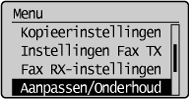
3
Druk op [] of [] om <Speciale verwerking> te markeren en druk vervolgens op [OK].
] of [] om <Speciale verwerking> te markeren en druk vervolgens op [OK].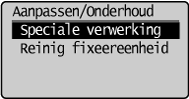
Instellingen die kunnen worden opgegeven in het printerstuurprogramma
Instellingen
|
|
Standaardinstellingen worden vet weergegeven.
|
|
Speciale modus
|
Instelopties
|
Details
|
||||||
|
Speciale afdrukaanpassing
|
Uit, Modus 1, Modus 2, Modus 3, Modus 4
|
Afhankelijk van de papiersoort of omgeving, kunnen er streperige vlekken voorkomen op afgedrukte documenten. Wijzig in dat geval de instelling.
Het effect wordt groter naarmate u een hogere modus instelt. [Uit] -> [Modus 1] -> [Modus 2] -> [Modus 3] -> [Modus 4]
(laag) (hoog)
|
||||||
|
Speciale afdrukmodus
|
Uit, Speciale instellingen 1, Speciale instellingen 2
|
[Uit]
Er wordt afgedrukt zonder de speciale afdrukmodus toe te passen. [Speciale instellingen 1] Als streepjescodes die met uw apparaat worden afgedrukt, niet kunnen worden gelezen, zet u deze instelling op [Speciale instellingen 1] om het probleem zoveel mogelijk op te lossen.
[Speciale instellingen 2]
Wanneer documenten met hoog contrast worden afgedrukt, kunnen de contouren van afgedrukte tekst of afbeeldingen wit worden. Stel deze instelling in op [Speciale instellingen 2] om het probleem te verminderen.
|
Instellingen Speciale modus opgeven in het printerstuurprogramma
1
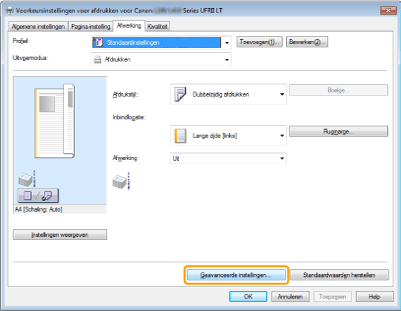
Klik op het tabblad [Finishing] (Afwerking).
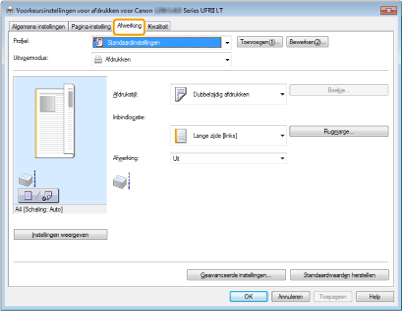
|
OPMERKING
|
|
Raadpleeg "Afdrukken" en "De standaardafdrukinstellingen instellen" voor informatie over het openen van het scherm voor het printerstuurprogramma.
|
2
Klik op [Advanced Settings] (Geavanceerde instellingen).