Skrive ut
Denne delen beskriver de grunnleggende metodene for utskrift med skriverdriveren.
|
Obs!
|
|
Utskriftsmetoder kan variere, alt etter hvilket program du bruker. Hvis du vil ha mer informasjon, kan du se instruksjonshåndbøkene som fulgte med programmet.
Skjermbildene kan variere avhengig av operativsystemet og skriverdrivertypen og -versjonen.
Det kan hende at maskinen ikke kan skrive ut for eksempel fargefotografier hvis datastørrelsen til én enkelt side er for stor. Hvis dette er tilfelle, reduserer du datastørrelsen ved å redusere oppløsningen eller endre filformatet.
Når du skriver ut fra en Windows Store-app i Windows 8, og hvis du tidligere har valgt innstillinger som krever inndata eller en prosedyre når du skriver ut, for eksempel sikker utskrift, redigering + forhåndsvisning, avdelings-ID-behandling osv., vises meldingen [The printer requires your attention. Go to the desktop to take care of it.] (Skriveren trenger tilsyn. Gå til skrivebordet og ta hånd om den.). Hvis dette skjer, går du til skrivebordet og følger instruksjonene i dialogboksen som vises.
|
1.
Åpne dokumentet som du vil skrive ut fra programmet.
2.
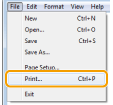
Velg [Print] (Skriv ut) på [File] (Fil)-menyen.
|
Obs!
|
|
Hvis du vil skrive ut fra Windows Store-appen i Windows 8, viser du symbolfeltet til høyre for skjermbildet og trykker på [
 ] (Enheter) -> skriveren du bruker -> [Print] (Skriv ut). Når du skriver ut på denne måten, kan du bare angi noen av utskriftsfunksjonene ] (Enheter) -> skriveren du bruker -> [Print] (Skriv ut). Når du skriver ut på denne måten, kan du bare angi noen av utskriftsfunksjonene |
3.
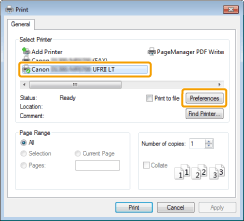
Velg skriveren under [Name] (Navn) -> klikk på [Preferences] (Innstillinger) (eller [Properties] (Egenskaper)).
4.
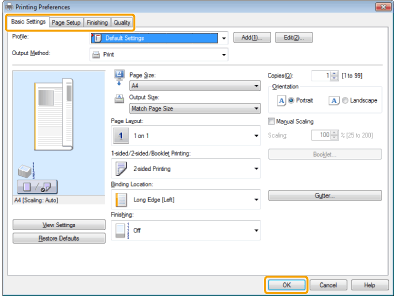
Angi de nødvendige innstillingene i skriverdriverskjermbildet -> klikk på [OK].
Klikk på kategoriene, og angi deretter de ønskede elementene.
|
Obs!
|
|
Kategorien [Basic Settings] (Grunninnstillinger) inneholder noen av de grunnleggende innstillingene i driveren. Innstillingene som du kan konfigurere i kategorien [Basic Settings] (Grunninnstillinger), kan også konfigureres i andre kategorier.
Hvis maskinen du bruker støtter 2-sidig utskrift, er standardinnstillingen 2-sidig utskrift. Hvis du vil skrive ut på én side av arket, kan du se "Konfigurere standardinnstillinger for utskrift".
Se den elektroniske hjelpen for å få informasjon om tilgjengelige utskriftsfunksjoner og finne ut hva du kan konfigurere i hver fane. (Se "Vise elektronisk hjelp".)
|
5.
Klikk på [Print] (Skriv ut) (eller [OK]).
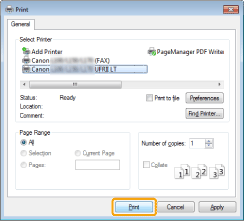
Utskriften begynner.