В этом разделе описан порядок доступа к экрану драйвера факса через пункт [Control Panel] (Панель управления), а также порядок задания настроек факса по умолчанию.
Можно отредактировать адресную книгу, зарегистрировать шаблоны титульных листов, задать форматы страниц и т. д.
Указание настроек факса по умолчанию (факсимильная связь с помощью компьютера)
|
ВАЖНО
|
|
Для изменения настроек факса по умолчанию необходимо войти в систему компьютера в качестве члена группы администраторов.
|
1.
Щелкните [ ] (Пуск) -> [Devices and Printers] (Устройства и принтеры).
] (Пуск) -> [Devices and Printers] (Устройства и принтеры).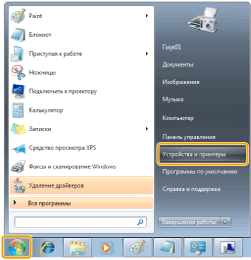
|
ПРИМЕЧАНИЕ
|
|
ОС Windows 8: расположите панель настроек в правой части рабочего стола, щелкните или коснитесь [
 ] (Настройки) -> [Control Panel] (Панель управления) -> [Devices and printers] (Устройства и принтеры). ] (Настройки) -> [Control Panel] (Панель управления) -> [Devices and printers] (Устройства и принтеры).В ОС Windows Vista щелкните [
 ] (Пуск) -> [Control Panel] (Панель управления) -> [Printers] (Принтеры). ] (Пуск) -> [Control Panel] (Панель управления) -> [Printers] (Принтеры).В ОС Windows XP Professional щелкните [Start] (Пуск) -> [Printers and Faxes] (Принтеры и факсы).
В ОС Windows XP Home Edition щелкните [Start] (Пуск) -> [Control Panel] (Панель управления) -> [Printers and Other Hardware] (Принтеры и другое оборудование) -> [Printers and Faxes] (Принтеры и факсы).
|
2.
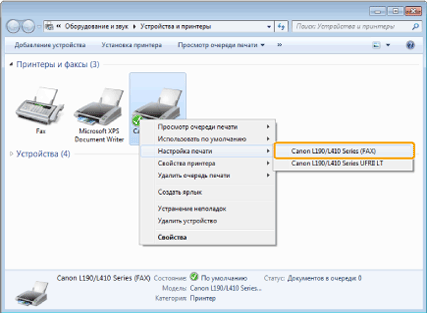
Щелкните правой кнопкой мыши значок аппарата -> выберите [Printing preferences] (Настройки печати) -> [Canon L190/L410 Series (FAX)].
3.
Задайте необходимые настройки на экране драйвера факса -> щелкните [OK].
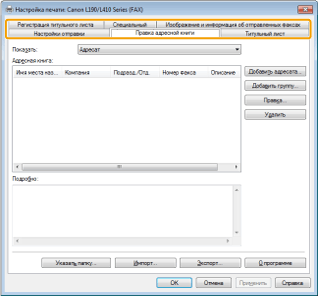
Подробнее о настройках драйвера факса см. в интерактивной справке. (См. раздел "Просмотр интерактивной справки (факсимильная связь с помощью компьютера)".)
|
ПРИМЕЧАНИЕ
|
|
При передаче факсов в случае необходимости можно изменить настройки факса по умолчанию на экране драйвера факса.
Содержимое экрана зависит от операционной системы и системного окружения.
Для операционных систем, отличных от Windows 7, щелкните правой кнопкой мыши значок факса, для которого необходимо настроить параметры -> выберите команду [Printing preferences] (Настройки печати).
|