Печать
В данном разделе описаны основные принципы печати с использованием драйвера принтера.
|
ПРИМЕЧАНИЕ
|
|
Способы печати могут варьироваться в зависимости от используемого приложения. Подробная информация приведена в руководствах по эксплуатации, поставляемых с приложением.
Элементы, которые отображаются на дисплее, могут отличаться в зависимости от операционной системы, типа и версии драйвера принтера.
Аппарат не может печатать такие данные, как цветные фотографии, если размер данных для одного листа слишком велик. В таком случае уменьшите размер данных, снизив разрешение или изменив формат файла.
Если при печати из приложения Windows Store операционной системы Windows 8 были указаны настройки, которые требуют ввода текста или дальнейшего действия (как при печати с помощью функции «Защищенная печать», редактирование и просмотр, управление ИД отдела и т. д.), появится сообщение [The printer requires your attention. Go to the desktop to take care of it.] (Принтер требует вашего участия. Перейдите на рабочий стол и выполните необходимые действия). Если вы увидите подобное сообщение, перейдите на рабочий стол и следуйте указаниям диалогового окна.
|
1.
В приложении откройте документ, который нужно напечатать.
2.
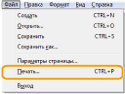
Выберите [Print] (Печать) в меню [File] (Файл).
|
ПРИМЕЧАНИЕ
|
|
ОС Windows 8: если вы хотите распечатать документ из приложения Windows Store, расположите панель настроек в правой части экрана, коснитесь [
 ] (Устройства) -> используемое устройство -> [Print] (Печать). При выполнении печати таким образом можно задать лишь некоторые из функций печати. ] (Устройства) -> используемое устройство -> [Print] (Печать). При выполнении печати таким образом можно задать лишь некоторые из функций печати. |
3.
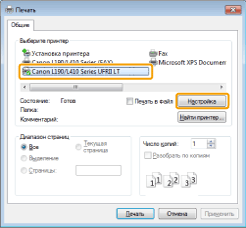
Выберите принтер в поле [Name] (Имя) -> щелкните щелкните [Preferences] (Настройки) (или [Properties] (Свойства)).
4.
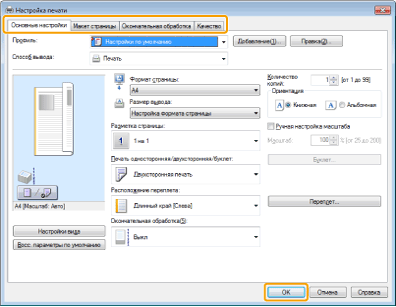
Задайте необходимые настройки на экране драйвера принтера -> щелкните [OK].
Переходя по вкладкам, укажите необходимые параметры.
|
ПРИМЕЧАНИЕ
|
|
Вкладка [Basic Settings] (Основные настройки) содержит несколько основных настроек драйвера. Параметры, настраиваемые на вкладке [Basic Settings] (Основные настройки), можно указать и на других вкладках.
Если используемый аппарат поддерживает 2-стороннюю печать, 2-сторонняя печать является настройкой по умолчанию. Чтобы выполнить печать на одной стороне листа, см. «Указание настроек печати по умолчанию».
Сведения о доступных функциях печати и параметрах, которые можно настроить на каждой вкладке, см. в интерактивной справке. (См. раздел «Просмотр интерактивной справки».)
|
5.
Щелкните [Print] (Печать) (или [ОK]).
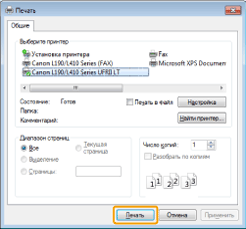
Начнется печать.