Utskrift
I det här avsnittet förklaras den grundläggande utskriftsmetoden med skrivardrivrutinen.
|
OBS!
|
|
Utskriftsmetoderna kan variera beroende på vilket program du använder. Mer information finns i handböckerna som medföljer programmet.
Utseendet kan skilja sig något åt beroende på operativsystem samt typ och version av skrivardrivrutinen.
Enheten kanske inte kan skriva ut data som t.ex. färgfoton om datastorleken för en viss sida är för stor. I sådana fall ska du minska datastorleken genom att sänka upplösningen eller ändra filformatet.
När du skriver ut från Windows Store-appen i Windows 8 och du väljer inställningar som kräver textinmatning eller åtgärder när du skriver ut med säker utskrift, till exempel redigera + förhandsgranska eller hantering av avdelnings-ID, visas meddelandet [The printer requires your attention. Go to the desktop to take care of it.] (Något behöver åtgärdas med skrivaren. Gå till skrivbordet och ta hand om det.). I så fall går du till skrivbordet och följer anvisningarna i dialogrutan som öppnas.
|
1.
Öppna det dokument som du vill skriva ut i programmet.
2.
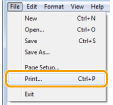
Välj [Print] (Skriv ut) på [File] (Arkiv)-menyn.
|
OBS!
|
|
Om du använder Windows 8 och vill skriva ut från Windows Store-appen visar du snabbknappsfältet till höger om skärmen och knackar på [
 ] (Devices) (Enheter) -> den skrivare du använder -> [Print] (Skriv ut). När du skriver ut på det här sättet kan du bara ställa in vissa utskriftsfunktioner. ] (Devices) (Enheter) -> den skrivare du använder -> [Print] (Skriv ut). När du skriver ut på det här sättet kan du bara ställa in vissa utskriftsfunktioner. |
3.
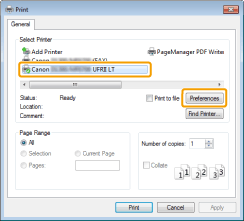
Välj din skrivare i listan [Name] (Namn) -> klicka på [Preferences] (Inställningar) (eller [Properties] (Egenskaper)).
4.
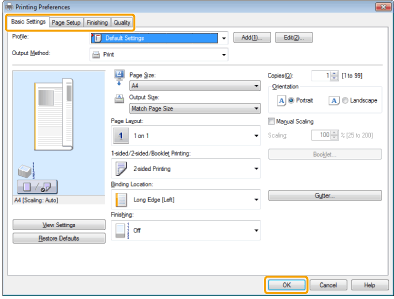
Ange de önskade inställningarna på skärmen för skrivardrivrutinen -> klicka på [OK].
Klicka på flikarna och ange önskade alternativ.
|
OBS!
|
|
Fliken [Grundläggande inställningar] innehåller några av drivrutinens grundinställningar. De inställningar som du kan konfigurera på fliken [Grundläggande inställningar] kan också konfigureras på andra flikar.
Standardinställningen är dubbelsidig utskrift om skrivaren har stöd för det. Se Konfigurera standardinställningarna för utskrift om du vill skriva ut på ena sidan av papperet.
Information om tillgängliga utskriftsfunktioner finns i onlinehjälpen. Där beskrivs de alternativ som du kan konfigurera på varje flik. (Se "Visa onlinehjälpen".)
|
5.
Klicka på [Print] (Skriv ut) (eller [OK]).
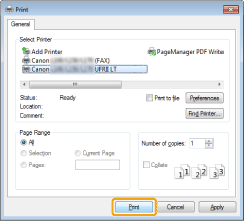
Utskriften startar.