Друк
У цьому розділі описано основний метод друку з використанням драйвера принтера.
|
ПРИМІТКА
|
|
Способи друку залежать від прикладних програм, які використовуються. Докладніше про це див. у посібниках з експлуатації з комплектів поставки прикладних програм.
Зображення на дисплеї залежить від операційної системи та типу й версії драйвера принтера.
Апарат може виявитися не в змозі друкувати дані, зокрема кольорові фотографії, якщо розмір даних однієї сторінки надто великий. Якщо це так, зменште розмір даних, знизивши роздільну здатність або змінивши формат файлу.
Якщо на комп’ютерах під керуванням ОС Windows 8 під час друку із програми з Магазину Windows попередньо вибрати такі настройки, як безпечний друк, редагування + попередній перегляд, керування ідентифікаторами відділів тощо (тобто, настройки, які вимагають певних дій під час друку), може відобразитися таке повідомлення: [The printer requires your attention. Go to the desktop to take care of it.] (Зверніть увагу на роботу принтера. Перейдіть до робочого стола, щоб перевірити справність принтера.). Якщо відобразиться таке повідомлення, перейдіть до робочого стола та дотримуйтесь інструкцій, наведених у діалоговому вікні.
|
1.
Відкрийте документ, який потрібно надрукувати із прикладної програми.
2.
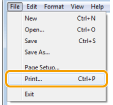
Виберіть пункт [Print] (Друк) із меню [File] (Файл).
|
ПРИМІТКА
|
|
На комп’ютері під керуванням ОС Windows 8, якщо потрібно виконати друк із програми з Магазину Windows, справа активуйте панель на екрані та послідовно торкніться таких елементів: [
 ] (Пристрої) -> принтер, що використовується -> [Print] (Друк). Якщо не здійснювати друк наведеним вище способом, можна настроїти лише деякі функції друку. ] (Пристрої) -> принтер, що використовується -> [Print] (Друк). Якщо не здійснювати друк наведеним вище способом, можна настроїти лише деякі функції друку. |
3.
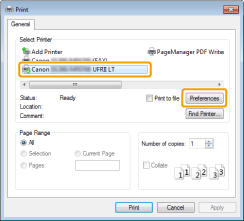
Виберіть принтер у полі [Name] (Ім'я), а потім клацніть пункт [Preferences] (Настройки) (або [Properties] (Властивості)).
4.
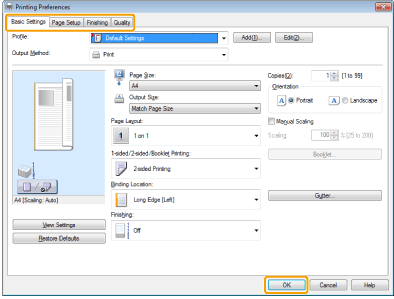
Укажіть бажані параметри у вікні драйвера принтера та клацніть [OK].
На кожній вкладці вкажіть потрібні параметри.
|
ПРИМІТКА
|
|
Вкладка [Basic Settings] (Основні параметри) містить декілька основних параметрів драйвера. Параметри, зазначені на вкладці [Basic Settings] (Основні параметри), можна настроїти і на інших вкладках.
Якщо використовуваний пристрій підтримує двосторонній друк, параметром за промовчанням є двосторонній друк. Якщо потрібно виконати друк на іншій стороні аркуша, див. розділ "Настроювання параметрів принтера за промовчанням".
Для отримання інформації про доступні функції принтера дивіться інтерактивну довідку, щоб дізнатися про параметри, які можна вказати на кожній вкладці. (Див. розділ "Перегляд інтерактивної довідки".)
|
5.
Натисніть кнопку [Print] (Друк) (або кнопку [OK]).
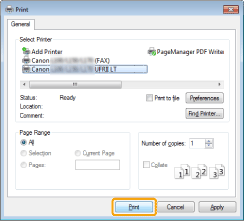
Розпочнеться друк.