Ispis
U ovom je odjeljku objašnjen osnovni način ispisa pomoću upravljačkog programa pisača.
|
NAPOMENA
|
|
Načini ispisivanja mogu se razlikovati ovisno o aplikaciji koju koristite. Pojedinosti potražite u priručnicima s uputama isporučenim uz aplikaciju.
Točan izgled zaslona ovisi o operacijskom sustavu te vrsti i verziji upravljačkog programa pisača.
Uređaj možda neće moći ispisivati podatke kao što su fotografije u boji ako je količina podataka na jednoj stranici prevelika. U tom slučaju smanjite količinu podataka smanjenjem razlučivosti ili promjenom formata datoteke.
Pri ispisu putem aplikacije iz Windows trgovine u sustavu Windows 8, ako ste prethodno odabrali postavke koje zahtijevaju unos ili postupak kao što je sigurni ispis, uređivanje + pretpregled, upravljanje ID-om odjela i slično, pojavljuje se poruka [The printer requires your attention. Go to the desktop to take care of it.] (Pisač zahtijeva akciju. Idite na radnu površinu da biste je izvršili). Ako se to dogodi, prijeđite na radnu površinu i slijedite upute u prikazanom dijaloškom okviru.
|
1.
Otvorite dokument koji želite ispisati iz aplikacije.
2.
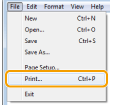
S izbornika [Print] (Datoteka) odaberite [File] (Ispis).
|
NAPOMENA
|
|
Ako u sustavu Windows 8 želite ispisivati putem aplikacije iz Windows trgovine, prikažite traku s gumbićima na desnoj strani zaslona i dodirnite [
 ] (Uređaji) -> pisač koji koristite -> [Print] (Ispis). Kada ispisujete na taj način, možete postaviti samo neke funkcije ispisa. ] (Uređaji) -> pisač koji koristite -> [Print] (Ispis). Kada ispisujete na taj način, možete postaviti samo neke funkcije ispisa. |
3.
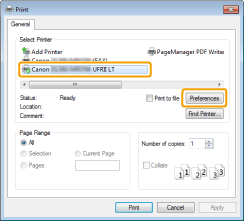
Odaberite pisač s izbornika [Name] (Naziv) -> kliknite [Preferences] (Preference) (ili [Properties] (Svojstva)).
4.
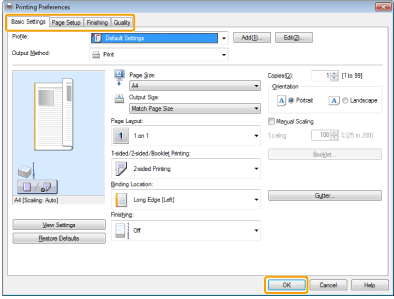
Navedite željene postavke na zaslonu upravljačkog programa pisača -> kliknite [OK] (U redu).
Kliknite kartice i potom navedite željene stavke.
|
NAPOMENA
|
|
Kartica [Basic Settings] (Osnovne postavke) sadrži nekoliko osnovnih postavki upravljačkog programa. Postavke koje možete konfigurirati na kartici [Basic Settings] (Osnovne postavke) možete konfigurirati i na drugim karticama.
Ako uređaj koji koristite podržava obostrani ispis, to je zadana postavka ispisa. Informacije o ispisu na jednu stranu papira potražite u odjeljku "Konfiguriranje zadanih postavki pisača."
Informacije o dostupnim funkcijama ispisa potražite u elektroničkoj pomoći da biste vidjeli kako možete konfigurirati svaku karticu. (pročitajte odjeljak "Pregled elektroničke pomoći").
|
5.
Pritisnite [Print] (Ispis) (ili [OK] (U redu)).
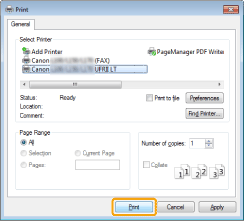
Ispis započinje.