Tato část popisuje, jak přejít na obrazovku ovladače faxu z okna [Control Panel] (Ovládací panely) a jak určit výchozí nastavení faxu.
Můžete upravovat adresáře, ukládat šablony titulní stránky, nastavit formáty stránky atd.
Výchozí nastavení faxu (Faxování z počítače)
|
DŮLEŽITÉ
|
|
Chcete-li změnit výchozí nastavení faxu, musíte se k počítači přihlásit jako člen skupiny Administrators.
|
1.
Klepněte na tlačítko [ ] (Start) -> [Devices and Printers] (Zařízení a tiskárny).
] (Start) -> [Devices and Printers] (Zařízení a tiskárny).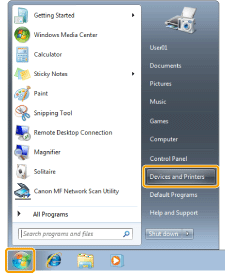
|
POZNÁMKA
|
|
V systému Windows 8 na ploše zobrazte lištu se symboly na pravé straně obrazovky a klikněte nebo klepněte na tlačítko [
 ] (Nastavení) ->[Control Panel] (Ovládací panely) -> [Devices and printers] (Zařízení a tiskárny). ] (Nastavení) ->[Control Panel] (Ovládací panely) -> [Devices and printers] (Zařízení a tiskárny).Windows Vista: klikněte na tlačítko [
 ] (Start) -> [Control Panel] (Ovládací panely) -> [Printers] (Tiskárny). ] (Start) -> [Control Panel] (Ovládací panely) -> [Printers] (Tiskárny).Windows XP Professional: klikněte na tlačítko [Start] -> [Printers and Faxes] (Tiskárny a faxy).
Windows XP Home Edition: klikněte na tlačítko [Start] -> [Control Panel] (Ovládací panely) -> [Printers and Other Hardware] (Tiskárny a jiný hardware) -> [Printers and Faxes] (Tiskárny a faxy).
|
2.
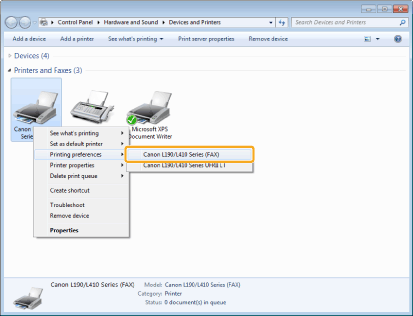
Klikněte pravým tlačítkem myši na ikonu zařízení -> klikněte na příkaz [Printing preferences] (Předvolby tisku) -> [Canon L190/L410 Series (FAX)].
3.
Na obrazovce ovladače faxu zadejte požadované nastavení a klepněte na tlačítko [OK].
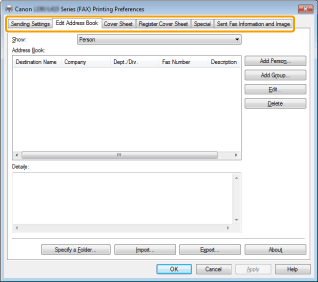
Podrobnosti o nastavení ovladače faxu získáte v online nápovědě. (Viz část Zobrazení nápovědy online (Faxování z počítače).)
|
POZNÁMKA
|
|
Při faxování lze kdykoli změnit výchozí nastavení na obrazovce ovladače faxu.
Displej může vypadat jinak v závislosti na operačním systému a systémovém prostředí.
U jiných operačních systémů než Windows 7 klikněte pravým tlačítkem myši na fax, jehož nastavení chcete nakonfigurovat -> klikněte na položku [Printing preferences] (Předvolby tisku).
|