Tisk
Tato část vysvětluje základní metodu tisku pomocí ovladače tiskárny.
|
POZNÁMKA
|
|
Metody tisku se mohou lišit v závislosti na používané aplikaci. Podrobnosti získáte v příručkách dodaných s aplikací.
Zobrazení se může lišit v závislosti na operačním systému a typu a verzi ovladače tiskárny.
Pokud jsou data jednotlivých stránek příliš velká, zařízení pravděpodobně nebude schopno vytisknout data, například barevné fotografie. V takovém případě zmenšete velikost dat tak, že snížíte rozlišení nebo změníte formát souboru.
Pokud jste při tisku z aplikace Windows Store v systému Windows 8 dříve vybrali nastavení vyžadující vložení textu nebo další kroky (například při tisku pomocí zabezpečeného tisku, funkce úprav a náhledu, správy ID oddělení), zobrazí se zpráva [The printer requires your attention. Go to the desktop to take care of it.] (Tiskárna vyžaduje vaši pozornost. Přepněte na plochu a podívejte se, co je potřeba udělat). Dojde-li k této situaci, přejděte na plochu a postupujte podle pokynů v zobrazeném dialogovém okně.
|
1.
Otevřete dokument, který chcete z aplikace vytisknout.
2.
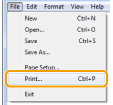
V nabídce [File] (Soubor) klepněte na příkaz [Print] (Tisk).
|
POZNÁMKA
|
|
Chcete-li v systému Windows 8 tisknout z aplikace Windows Store, zobrazte lištu se symboly na pravé straně obrazovky a klepněte na tlačítko [
 ] (Zařízení) -> používanou tiskárnu -> [Print] (Tisk). Tisknete-li tímto způsobem, lze nastavit pouze některé funkce tisku. ] (Zařízení) -> používanou tiskárnu -> [Print] (Tisk). Tisknete-li tímto způsobem, lze nastavit pouze některé funkce tisku. |
3.
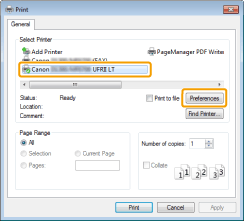
Ze seznamu [Name] (Název) vyberte požadovanou tiskárnu a klepněte na tlačítko [Preferences] (Předvolby) (nebo [Properties] (Vlastnosti)).
4.
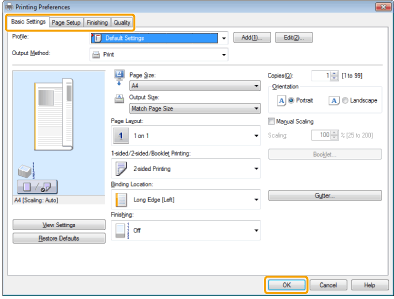
Na obrazovce ovladače tiskárny zadejte požadované nastavení a klikněte na tlačítko [OK].
Klikněte na karty a zadejte požadované položky.
|
POZNÁMKA
|
|
Karta [Basic Settings] (Základní nastavení) obsahuje některá ze základních nastavení ovladače. Nastavení, která lze nakonfigurovat na kartě [Basic Settings] (Základní nastavení), lze nakonfigurovat také na jiných kartách.
Pokud přístroj, který používáte, podporuje oboustranný tisk, je výchozím nastavením oboustranný tisk. Chcete-li tisknout na jednu stranu papíru, získáte informace v části „Konfigurace výchozích nastavení tisku“.
Informace o dostupných funkcích tisku naleznete v online nápovědě, kde je popis konfigurace nastavení na jednotlivých kartách. (Viz část Zobrazení nápovědy online.)
|
5.
Klepněte na tlačítko [Print] (Tisk) (nebo [OK]).
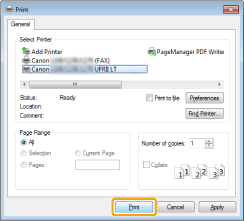
Zahájí se tisk.