Printimine
Selles jaotises selgitatakse põhilist printimismeetodit printeridraiveri abil.
|
MÄRKUS
|
|
Printimisviisid võivad sõltuvalt kasutatavast rakendusest erineda. Üksikasjalikumat teavet leiate rakendusega kaasas olevatest juhenditest.
Kuva võib sõltuvalt opsüsteemist ning printeridraiveri tüübist ja versioonist erineda.
Kui ühe lehekülje andmemaht on liiga suur, on võimalik, et seade ei saa selliseid andmeid printida, näiteks värvifoto puhul. Sel juhul vähendage resolutsiooni alandamise või failivormingu muutmise abil andmemahtu.
Kui kasutate opsüsteemis Windows 8 printimiseks Windowsi poe rakendust ja olete varem valinud sätted, mis nõuavad printimisel sisestust või mõnda muud toimingut, (nt turvaline printimine, muutmine ja eelvaade, osakonna ID haldus jne), kuvatakse teade [The printer requires your attention. Go to the desktop to take care of it.] (Printeriprobleemid. Lahendamiseks minge töölauale.). Sel juhul minge töölauale ja täitke dialoogiboksis kuvatavad juhised.
|
1.
Avage prinditav dokument rakenduses.
2.
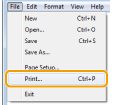
Klõpsake menüü [File] (Fail) käsku [Print] (Prindi).
|
MÄRKUS
|
|
Kui soovite opsüsteemis Windows 8 Windowsi poe rakenduse kaudu printida, kuvage kuva paremas servas olevad tuumnupud ja puudutage valikuid [
 ] (Seade) -> kasutatav printer -> nupp [Print] (Prindi). Sel viisil printides saate määrata ainult mõned faksifunktsioonid. ] (Seade) -> kasutatav printer -> nupp [Print] (Prindi). Sel viisil printides saate määrata ainult mõned faksifunktsioonid. |
3.
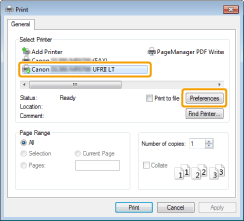
Valige jaotisest [Name] (Nimi) oma printer -> klõpsake nuppu [Preferences] (Eelistused) (või [Properties] (Atribuudid)).
4.
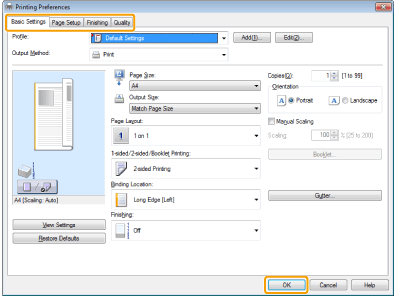
Määrake printeridraiveri kuval soovitud seaded -> klõpsake nuppu [OK].
Klõpsake vahekaarte ja määrake soovitud üksused.
|
MÄRKUS
|
|
Vahekaardil [Basic Settings] (Põhiseaded) on mõned draiveri põhiseaded. Vahekaardil [Basic Settings] (Põhiseaded) konfigureeritavaid seadeid saab konfigureerida ka muudel vahekaartidel.
Kui kasutatav seade toetab kahepoolset printimist, on see määratud vaikeseadeks. Kui soovite printida ainult paberi ühele poole, lugege teemat Vaikeprindisätete konfigureerimine.
Lisateavet saadaolevate printimisfunktsioonide ja vahekaartidel konfigureeritavate sätete kohta leiate võrguspikrist. (Vt teemat "Võrguspikri kuvamine".)
|
5.
Klõpsake nuppu [Print] (Prindi) või [OK].
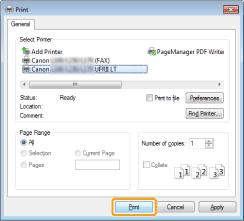
Printimine algab.