Ειδική κατάσταση
Χρησιμοποιήστε τις ρυθμίσεις της ειδικής κατάστασης για να διορθώσετε τα προβλήματα στην ποιότητα της εκτύπωσης.
Διαβάστε τις παρακάτω πληροφορίες προσεκτικά πριν να αλλάξετε τις ρυθμίσεις.
|
ΣΗΜΑΝΤΙΚΟ
|
Διατηρήστε τις προεπιλεγμένες ρυθμίσεις υπό κανονικές συνθήκες:Αλλάξτε τις ρυθμίσεις μόνο όταν παρουσιαστούν τα προβλήματα που αναφέρονται παρακάτω.
|
Ρυθμίσεις που μπορούν καθοριστούν από τον πίνακα λειτουργίας
Ρυθμίσεις
 |
Οι προεπιλεγμένες ρυθμίσεις επισημαίνονται με έντονη γραφή.
|
|
Ειδική κατάσταση
|
Επιλογές
|
Λεπτομέρειες
|
||||||||||||||||
|
Ειδική Κατάσταση U
|
Off, On
|
Ανάλογα με τον τύπο του χαρτιού (ειδικά όταν χρησιμοποιείται χοντρό χαρτί) ή το περιβάλλον (ειδικά σε ξηρά περιβάλλοντα), μπορεί να δείτε κηλίδες διασκορπισμένου γραφίτη γύρω από το κείμενο ή τα σχέδια. Σε αυτή την περίπτωση, ορίστε αυτήν τη ρύθμιση σε <On>.
|
||||||||||||||||
|
Ειδική Κατάσταση V
|
Off, Κατάσταση 1, Κατάσταση 2, Κατάσταση 3
|
Ανάλογα με τον τύπο του χαρτιού ή το περιβάλλον, ενδέχεται να εμφανιστούν κατακόρυφες γραμμές στο τυπωμένα χαρτί. Σε αυτή την περίπτωση, αλλάξτε αυτήν τη ρύθμιση.
Το εφέ αυξάνεται όσο αυξάνεται η τιμή.
|
||||||||||||||||
|
Ειδική Κατάσταση Z
|
Αντιγραφή: Off, Κατάσταση 1, Κατάσταση 2, Κατάσταση 3, Κατάσταση 4
Φαξ:
Off, Κατάσταση 1,
Κατάσταση 2,
Κατάσταση 3,
Κατάσταση 4
|
Ανάλογα με τον τύπο του χαρτιού ή το περιβάλλον, ενδέχεται να εμφανιστούν κατακόρυφες γραμμές στο τυπωμένα χαρτί. Σε αυτή την περίπτωση, αλλάξτε αυτή τη ρύθμιση.
Το επίπεδο βελτίωσης σύμφωνα με την επιλογή ρύθμισης είναι ως εξής.
|
||||||||||||||||
|
Ειδική Κατάσταση B
|
Off, Κατάσταση 1, Κατάσταση 2, Κατάσταση 3
|
Μετά την αντικατάσταση της κασέτας γραφίτη ή όταν η κασέτα γραφίτη χρησιμοποιείται έπειτα από πολύ καιρό, μπορεί να εμφανιστούν κατακόρυφες λωρίδες στα τυπωμένα έγγραφα. Σε αυτή την περίπτωση, αλλάξτε αυτή τη ρύθμιση.
Το επίπεδο βελτίωσης σύμφωνα με την επιλογή ρύθμισης είναι ως εξής.
|
||||||||||||||||
|
Ειδική Κατάσταση C
(Μόνο κατά την εκτύπωση ληφθέντων εγγράφων από φαξ)
|
Off, On
|
Ανάλογα με τον τύπο του χαρτιού ή το περιβάλλον, ενδέχεται να εμφανιστούν κατακόρυφες γραμμές στα τυπωμένα έγγραφα. Σε αυτή την περίπτωση, ορίστε μία από αυτές τις ρυθμίσεις σε <On>.
Μπορείτε επίσης να μειώσετε το θόρυβο της εκτύπωσης, ορίζοντας αυτές τις ρυθμίσεις σε <On>.
|
||||||||||||||||
|
Ειδική Κατάσταση D
|
Αντιγραφή: Off, On
Εκτύπωση: Off, On |
|||||||||||||||||
|
Ειδική Κατάσταση I
|
Off, On
|
Ανάλογα με τον τύπο του χαρτιού (ειδικά όταν χρησιμοποιείται λεπτό ή καμπυλωμένο χαρτί), μπορεί να υπάρχουν συχνές εμπλοκές χαρτιού κατά την εκτύπωση 2 όψεων. Σε αυτή την περίπτωση, ορίστε αυτήν τη ρύθμιση σε <On>.
|
||||||||||||||||
|
Ειδική Κατάσταση J
|
Off, On
|
Μπορεί να εμφανιστούν κηλίδες στο τυπωμένο χαρτί, όταν γίνεται εκτύπωση λεπτών γραμμών ή αχνών εικόνων. Σε αυτή την περίπτωση, ορίστε αυτήν τη ρύθμιση σε <On>.
|
||||||||||||||||
|
Ειδική Κατάσταση K
|
Off, On
|
Ανάλογα με το περιβάλλον (ειδικά σε περιβάλλον χαμηλών θερμοκρασιών), ο γραφίτης ίσως να μη στερεώνεται επαρκώς και η εκτύπωση να μην είναι ευκρινής. Σε αυτή την περίπτωση, ορίστε αυτήν τη ρύθμιση σε <On>.
|
||||||||||||||||

Καθορισμός των ρυθμίσεων της ειδικής κατάστασης από τον πίνακα λειτουργίας
1
Πατήστε το πλήκτρο [ ] (Μενού).
] (Μενού).2
Πατήστε το πλήκτρο [ ] ή [
] ή [ ] για να επισημάνετε το στοιχείο <Ρύθμιση/Συντήρηση> και, στη συνέχεια, πατήστε το πλήκτρο [OK].
] ή [] για να επισημάνετε το στοιχείο <Ρύθμιση/Συντήρηση> και, στη συνέχεια, πατήστε το πλήκτρο [OK].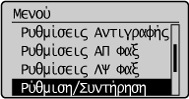
3
Πατήστε το πλήκτρο [] ή [] για να επισημάνετε το στοιχείο <Ειδική Επεξεργασία> και, στη συνέχεια, πατήστε το πλήκτρο [OK].
] ή [] για να επισημάνετε το στοιχείο <Ειδική Επεξεργασία> και, στη συνέχεια, πατήστε το πλήκτρο [OK].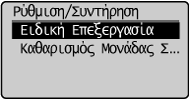
Ρυθμίσεις που μπορούν να καθοριστούν μέσω του προγράμματος οδήγησης εκτυπωτή
Ρυθμίσεις
|
|
Οι προεπιλεγμένες ρυθμίσεις επισημαίνονται με έντονη γραφή.
|
|
Ειδική κατάσταση
|
Επιλογές ρύθμισης
|
Λεπτομέρειες
|
||||||
|
Ειδική προσαρμογή εκτύπωσης
|
Απενεργοποίηση, Κατάσταση 1, Κατάσταση 2, Κατάσταση 3, Κατάσταση 4
|
Ανάλογα με τον τύπο του χαρτιού ή το περιβάλλον, ενδέχεται να εμφανιστούν κατακόρυφες γραμμές στα τυπωμένα έγγραφα. Σε αυτή την περίπτωση, αλλάξτε αυτήν τη ρύθμιση.
Το εφέ αυξάνεται όσο αυξάνεται η τιμή. [Απενεργοποίηση] -> [Κατάσταση 1] -> [Κατάσταση 2] -> [Κατάσταση 3] -> [Κατάσταση 4]
(χαμηλή) (υψηλή)
|
||||||
|
Ειδική κατάσταση εκτύπωσης
|
Απενεργοποιημένο, Ειδικές ρυθμίσεις 1, Ειδικές ρυθμίσεις 2
|
[Off] (Απενεργοποιημένο)
Εκτυπώνει χωρίς να εφαρμόζεται η ειδική κατάσταση εκτύπωσης. [Special Settings 1] (Ειδικές ρυθμίσεις 1) Αν δεν είναι δυνατή η ανάγνωση των γραμμικών κωδίκων που εκτυπώνονται από τη συσκευή, ορίστε αυτήν τη ρύθμιση σε [Special Settings 1] (Ειδικές ρυθμίσεις 1) για να μειωθεί το πρόβλημα.
[Special Settings 2] (Ειδικές ρυθμίσεις 2)
Όταν εκτυπώνετε έγγραφα υψηλής αντίθεσης, τα περιγράμματα του τυπωμένου κειμένου ή οι εικόνες μπορεί να γίνουν λευκά. Ορίστε αυτήν τη ρύθμιση σε [Special Settings 2] (Ειδικές ρυθμίσεις 2), για να μειωθεί το πρόβλημα.
|
Καθορισμός των ρυθμίσεων της ειδικής κατάστασης στο πρόγραμμα οδήγησης του εκτυπωτή
1
Κάντε κλικ στην καρτέλα [Finishing] (Φινίρισμα).
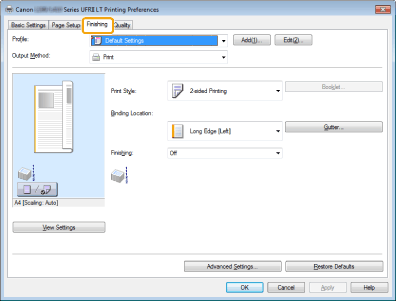
|
ΣΗΜΕΙΩΣΗ
|
|
Για οδηγίες σχετικά με τον τρόπο πρόσβασης στην οθόνη του προγράμματος οδήγησης εκτυπωτή, δείτε τις ενότητες "Εκτύπωση" και "Διαμόρφωση των προεπιλεγμένων ρυθμίσεων εκτύπωσης".
|
2
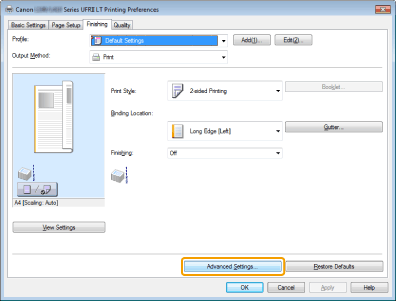
Επιλέξτε [Advanced Settings] (Ρυθμίσεις για προχωρημένους).