Másolási feladatok ellenőrzése és törlése
Megtekintheti a másolási feladatok adatait. Ezenkívül törölheti is a másolási feladatokat, miközben azok feldolgozás alatt állnak.
|
MEGJEGYZÉS
|
||||
Ha a kezelőpanelen található Feldolgozás/adatok jelzőfény:
|
Másolási feladat törlése a [ ] (Stop) gombbal
1
Nyomja meg a [] (Stop) gombot.
] (Stop) gombot.
 |
Ha csak egy feladat van feldolgozás alatt vagy várakozik, a [
] (Stop) gomb kétszeri megnyomásával állíthatja le a feladatot. |
2
Ha több feladat feldolgozása van folyamatban, a [ ] vagy a [
 ] gombbal jelölje ki a törölni kívánt feladatokat, és nyomja meg az [OK] gombot.
] vagy a [] gombbal jelölje ki a törölni kívánt feladatokat, és nyomja meg az [OK] gombot.3
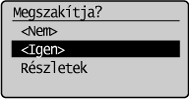
A <Megszakítja?> kérdés megjelenésekor a [] vagy a [] gombbal jelölje ki az <Igen> elemet, majd nyomja meg az [OK] gombot.
] vagy a [] gombbal jelölje ki az <Igen> elemet, majd nyomja meg az [OK] gombot.A nyomtatási feladatot a [] (Stop) gomb megnyomásával is megszakíthatja.
] (Stop) gomb megnyomásával is megszakíthatja.A készülék ezzel törli a feladatot.
|
|
Ha a feladat törlése előtt ellenőrizni szeretné annak részleteit, akkor a [
] vagy [] gombbal jelölje ki a <Részletek> elemet, majd kattintson az [OK] gombra. |
Másolási feladat ellenőrzése és törlése a [ ] (Állapotfigyelés/Mégse) gombbal
1
Nyomja meg a [] (Állapotfigyelés/Mégse) gombot.
] (Állapotfigyelés/Mégse) gombot.2
A [] vagy a [] gombbal jelölje ki a <Másolási feladat állapota> elemet, majd nyomja meg az [OK] gombot.
] vagy a [] gombbal jelölje ki a <Másolási feladat állapota> elemet, majd nyomja meg az [OK] gombot.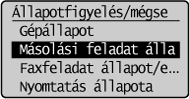
Megjelennek a dokumentum részletes adatai.
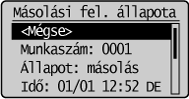
A feladat törlése:
|
(1)
|
A [
] vagy a [] gombbal jelölje ki a <Mégse> elemet, majd nyomja meg az [OK] gombot. |
|
|
(2)
|
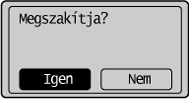
A [
 ] gombbal jelölje ki az <Igen> elemet, és nyomja meg az [OK] gombot. ] gombbal jelölje ki az <Igen> elemet, és nyomja meg az [OK] gombot.A készülék ezzel törli a feladatot.
 |
|
|
(3)
|
Zárja be a képernyőt az [
] (Állapotfigyelés/Mégse) gombbal. |
Ha csak ellenőrizni szeretné a kiválasztott feladat adatait:
Miután ellenőrizte a kiválasztott feladat részleteit, zárja be a képernyőt az [] (Állapotfigyelés/Mégse) gombbal.
] (Állapotfigyelés/Mégse) gombbal.