Speciális mód
A speciális mód beállításai segítségével megoldhatók a nyomtatási minőséggel kapcsolatos bizonyos problémák.
A beállítások módosítása előtt olvassa el alaposan az alábbiakat.
|
FONTOS
|
Normál körülmények között használja az alapértelmezett beállításokat:Csak az alábbiakban említett problémák felmerülése esetén változtassa meg a beállításokat.
|
A kezelőpanelen megadható beállítások
Beállítások
 |
Az alapértelmezett beállításokat félkövér betűtípusú kiemelés jelzi.
|
|
Speciális mód
|
Beállítások
|
Részletek
|
||||||||||||||||
|
U különleges mód
|
Ki, Be
|
A papírtípustól (különösen vastag papír használata esetén) vagy a környezettől függően (különösen száraz környezetben) a szöveg vagy a minták körül a szétszóródott festék foltjaira lehet figyelmes. Ebben az esetben a beállítás számára adja meg a <Be> értéket.
|
||||||||||||||||
|
V különleges mód
|
Ki, 1. mód, 2. mód, 3. mód
|
A papírtípustól vagy a környezettől függően függőleges csíkok jelenhetnek meg a nyomtatott papíron. Ebben az esetben módosítsa a beállítást.
A hatás annál erősebb, minél magasabb a számérték.
|
||||||||||||||||
|
Z különleges mód
|
Másolás: Ki, 1. mód, 2. mód, 3. mód, 4. mód
Fax:
Ki, 1. mód,
2. mód,
3. mód,
4. mód
|
A papírtípustól vagy a környezettől függően függőleges csíkok jelenhetnek meg a nyomtatott papíron. Ebben az esetben módosítsa ezt a beállítást.
A beállítási lehetőségnek megfelelő minőségjavulási szint az alábbiak szerint alakul.
|
||||||||||||||||
|
B különleges mód
|
Ki, 1. mód, 2. mód, 3. mód
|
A festékkazetta cseréjét vagy hosszú idő elteltével történő használatát követően függőleges csíkok jelenhetnek meg a nyomtatott dokumentumokon. Ebben az esetben módosítsa ezt a beállítást.
A beállítási lehetőségnek megfelelő minőségjavulási szint az alábbiak szerint alakul.
|
||||||||||||||||
|
C különleges mód
(Csak fogadott faxdokumentumok nyomtatásakor)
|
Ki, Be
|
A papírtípustól vagy a környezettől függően függőleges csíkok jelenhetnek meg a nyomtatott dokumentumokon. Ebben az esetben az egyik beállításnál adja meg a <Be> értéket.
A nyomtatási zajt is csökkentheti, ha a beállítások számára a <Be> értéket adja meg.
|
||||||||||||||||
|
D különleges mód
|
Másolás: Ki, Be
Nyomtatás: Ki, Be |
|||||||||||||||||
|
I különleges mód
|
Ki, Be
|
A papírtípustól függően (különösen vékony vagy felpöndörödő papír használata esetén) kétoldalas nyomtatás során gyakran következhet be papírelakadás. Ebben az esetben a beállítás számára adja meg a <Be> értéket.
|
||||||||||||||||
|
J különleges mód
|
Ki, Be
|
A nyomat papírján foltok jelenhetnek meg, ha a készülék vékony vonalakat vagy halvány képeket nyomtat. Ebben az esetben a beállítás számára adja meg a <Be> értéket.
|
||||||||||||||||
|
K különleges mód
|
Ki, Be
|
A környezettől függően (különösen alacsony hőmérsékletű környezetben) előfordulhat, hogy a festék rögzítése nem megfelelő, és így romlik a kimenet minősége. Ebben az esetben a beállítás számára adja meg a <Be> értéket.
|
||||||||||||||||

A speciális módok beállításainak megadása a kezelőpanelről
1
Nyomja meg a [ ] (Menü) gombot.
] (Menü) gombot.2
A [ ] vagy a [
 ] gombbal jelölje ki a <Beállítás/Karbantartás> elemet, majd nyomja meg az [OK] gombot.
] vagy a [] gombbal jelölje ki a <Beállítás/Karbantartás> elemet, majd nyomja meg az [OK] gombot.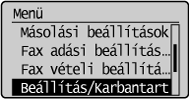
3
A [] vagy a [] gombbal jelölje ki a <Speciális feldolgozás> elemet, majd nyomja meg az [OK] gombot.
] vagy a [] gombbal jelölje ki a <Speciális feldolgozás> elemet, majd nyomja meg az [OK] gombot.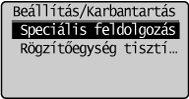
A nyomtató illesztőprogramja segítségével megadható beállítások
Beállítások
|
|
Az alapértelmezett beállításokat félkövér betűtípusú kiemelés jelzi.
|
|
Speciális mód
|
Beállítási lehetőségek
|
Részletek
|
||||||
|
Speciális nyomtatási beállítás
|
Ki, 1. mód, 2. mód, 3. mód, 4. mód
|
A papírtípustól vagy a környezettől függően függőleges csíkok jelenhetnek meg a nyomtatott dokumentumokon. Ebben az esetben módosítsa a beállítást.
A hatás annál erősebb, minél magasabb a számérték. [Ki] -> [1. mód] -> [2. mód] -> [3. mód] -> [4. mód]
(alacsony) (magas)
|
||||||
|
Speciális nyomtatási mód
|
Ki, 1. speciális beállítások, 2. speciális beállítások
|
[Off] (Ki)
Speciális nyomtatási mód alkalmazása nélküli nyomtatás. [Special Settings 1] (1. speciális beállítások) Ha a készülékkel nyomtatott vonalkódok nem olvashatók, a probléma csökkentése érdekében állítsa be a [Special Settings 1] (1. speciális beállítások) értéket.
[Special Settings 2] (2. speciális beállítások)
Nagy kontraszttal rendelkező dokumentumok nyomtatása esetén a nyomtatott szöveg vagy képek körvonalai kifehéredhetnek. A probléma csökkentése érdekében adja a beállításnak a [Special Settings 2] (2. speciális beállítások) értéket.
|
A speciális módok beállításainak megadása a nyomtatóillesztő programból
1
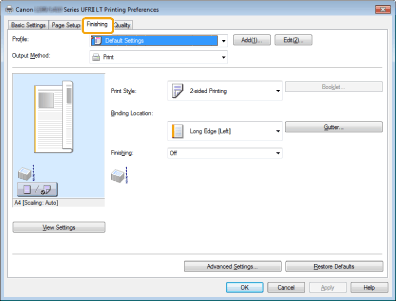
Kattintson a [Finishing] (Finiselés) fülre.
|
MEGJEGYZÉS
|
|
A nyomtatóillesztő program képernyőjének megnyitásáról a következő témakörökből tájékozódhat: „Nyomtatás”, „Az alapértelmezett nyomtatási beállítások megadása”.
|
2
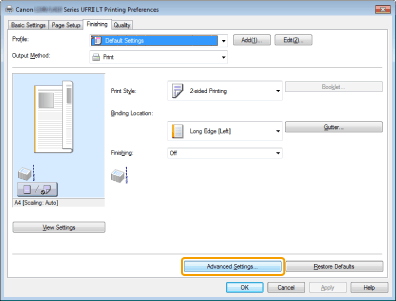
Kattintson az [Advanced Settings] (Speciális beállítások) elemre.