Šiame skyriuje aprašoma, kaip iš [Control Panel] (Valdymo skydo) pasiekti fakso tvarkyklės ekraną ir nurodyti numatytuosius fakso parametrus.
Galite redaguoti adresų knygeles, registruoti titulinio lapo šablonus, nustatyti puslapių formatus ir kt.
Numatytųjų fakso parametrų nustatymas (kompiuterinis faksas)
|
SVARBU
|
|
Norėdami keisti numatytuosius fakso parametrus, turite prisiregistruoti prie kompiuterio kaip administratorių grupės narys.
|
1.
Spustelėkite [ ] (Pradėti) -> [Devices and Printers] (Prietaisai ir spausdintuvai).
] (Pradėti) -> [Devices and Printers] (Prietaisai ir spausdintuvai).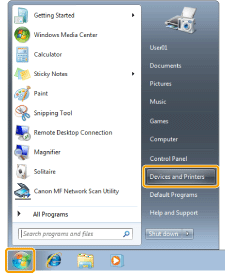
|
PASTABA
|
|
Jei naudojate „Windows 8“, darbalaukyje, ekrano dešinėje, atsidarykite mygtukų juostą ir spustelėkite arba bakstelėkite [
 ] (Nustatymai) -> [Control Panel] (Valdymo skydas) -> [Devices and printers] (Įrenginiai ir spausdintuvai). ] (Nustatymai) -> [Control Panel] (Valdymo skydas) -> [Devices and printers] (Įrenginiai ir spausdintuvai).Jei naudojate „Windows Vista“, spustelėkite [
 ] (Pradėti) -> [Control Panel] (Valdymo skydas) -> [Printers] (Spausdintuvai). ] (Pradėti) -> [Control Panel] (Valdymo skydas) -> [Printers] (Spausdintuvai).Jei naudojate „Windows XP Professional“, spustelėkite [Start] (Pradėti) -> [Printers and Faxes] (Spausdintuvai ir faksai).
Jei naudojate „Windows XP Home Edition“, spustelėkite [Start] (Pradėti) -> [Control Panel] (Valdymo skydas) -> [Printers and Other Hardware] (Spausdintuvai ir kita techninė įranga) -> [Printers and Faxes] (Spausdintuvai ir faksai).
|
2.
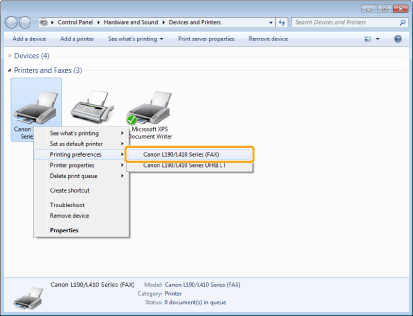
Dešiniuoju pelės mygtuku spustelėkite aparato piktogramą -> spustelėkite [Printing preferences] (Spausdinimo nuostatos) -> [Canon L190/L410 Series (FAX)].
3.
Fakso tvarkyklės lange nurodykite norimus parametrus, tada spustelėkite [OK] (Gerai).
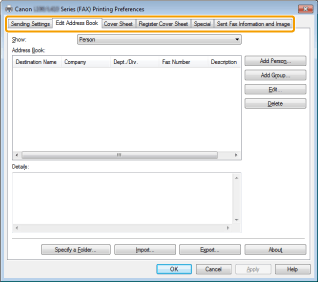
Išsamios informacijos apie tvarkyklės parametrus ieškokite elektroniniame žinyne. (Žr. „Elektroninio žinyno peržiūra (kompiuterinis faksas)“.)
|
PASTABA
|
|
Siųsdami faksogramą galite keisti numatytuosius fakso parametrus fakso tvarkyklės ekrane, kai tik to reikia.
Ekranas gali skirtis atsižvelgiant į operacinę sistemą ir sistemos aplinką.
Jei naudojate ne „Windows 7“ operacinę sistemą, dešiniuoju pelės mygtuku spustelėkite fakso, kurio parametrus norite konfigūruoti, piktogramą -> spustelėkite [Printing Preferences] (Spausdinimo nuostatos).
|