Drukowanie
W tej części wyjaśniono podstawową metodę drukowania przy użyciu sterownika drukarki.
|
UWAGA
|
|
Metody drukowania mogą się różnić w zależności od używanych aplikacji. Szczegółowe informacje znajdują się w instrukcjach obsługi dołączonych do aplikacji.
W zależności od systemu operacyjnego wyświetlany ekran oraz typ i wersja sterownika drukarki mogą się różnić.
Może nie być możliwe wydrukowanie przez urządzenie danych, takich jak kolorowe zdjęcia, jeśli rozmiar danych pojedynczej strony jest zbyt duży. W takim przypadku należy zredukować rozmiar danych, obniżając rozdzielczość lub zmieniając format pliku.
W przypadku drukowania za pomocą aplikacji Windows Store w systemie Windows 8 i określenia ustawień, które wymagają wprowadzenia tekstu lub wykonania dalszych czynności (np. drukowania zabezpieczonego, edycji i podglądu, zarządzania ID oddziału), zostanie wyświetlony komunikat [The printer requires your attention. Go to the desktop to take care of it.] (Wystąpił problem z drukarką. Przejdź na pulpit, aby naprawić problem.). W takiej sytuacji przejdź na pulpit i postępuj zgodnie z instrukcjami w oknie dialogowym.
|
1.
Otwórz dokument, który chcesz wydrukować z aplikacji.
2.
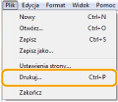
Wybierz opcję [Print] (Drukuj) z menu [File] (Plik).
|
UWAGA
|
|
W przypadku pracy w systemie Windows 8, aby wydrukować dokument z poziomu aplikacji Windows Store, wyświetl pasek menu znajdujący się po prawej stronie ekranu i naciśnij element [
 ] (Urządzenia) -> drukarka, której używasz -> [Print] (Drukuj). Drukując w ten sposób, może użyć tylko kilku funkcji drukowania. ] (Urządzenia) -> drukarka, której używasz -> [Print] (Drukuj). Drukując w ten sposób, może użyć tylko kilku funkcji drukowania. |
3.
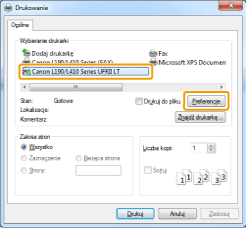
Wybierz drukarkę z listy [Name] (Nazwa) -> kliknij pozycję [Preferences] (Preferencje) lub [Properties] (Właściwości).
4.
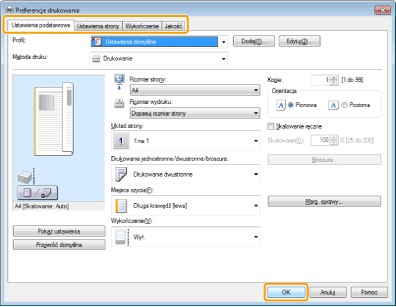
Skonfiguruj odpowiednie ustawienia na ekranie sterownika drukarki -> kliknij przycisk [OK].
Kliknij kolejno zakładki, aby skonfigurować odpowiednie elementy ustawień.
|
UWAGA
|
|
W zakładce [Ustawienia podstawowe] znajdują się podstawowe ustawienia drukarki. Ustawienia widoczne w zakładce [Ustawienia podstawowe] można skonfigurować także w innych zakładkach.
Jeśli urządzenie którego używasz obsługuje drukowanie 2-stronne, drukowanie 2-stronne będzie ustawione domyślnie. Jeśli chcesz drukować tylko na jednej stronie arkusza, zapoznaj się z informacjami z części „Konfiguracja domyślnych ustawień drukowania”.
Informacje dotyczące dostępnych funkcji drukowania i ustawień konfigurowanych na poszczególnych kartach znajdują się w pomocy internetowej. (Patrz „Przeglądanie Pomocy online”.)
|
5.
Kliknij przycisk [Print] (Drukuj) (lub [OK]).
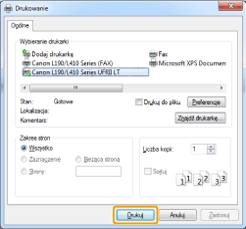
Rozpocznie się drukowanie.