Esta secção descreve a forma como pode aceder ao ecrã do controlador de fax a partir do [Control Panel] (Painel de controlo) e como pode especificar as definições de fax.
Pode editar livros de endereços, registar modelos para a folha de rosto, definir formatos de páginas, etc.
Especificar as predefinições de fax (Fax a partir do PC)
|
IMPORTANTE
|
|
Para alterar as predefinições de fax, tem de iniciar sessão no seu computador como membro do grupo de Administradores.
|
1.
Clique em [ ] (Iniciar) -> [Devices and Printers] (Dispositivos e impressoras).
] (Iniciar) -> [Devices and Printers] (Dispositivos e impressoras).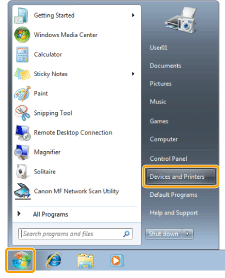
|
NOTA
|
|
Para o Windows 8, a partir do ambiente de trabalho, aceda à barra de atalhos no lado direito do ecrã e clique ou toque em [
 ] (Definições) -> [Control Panel] (Painel de controlo) -> [Devices and printers] (Dispositivos e impressoras). ] (Definições) -> [Control Panel] (Painel de controlo) -> [Devices and printers] (Dispositivos e impressoras).Para o Windows Vista, clique em [
 ] (Iniciar) -> [Control Panel] (Painel de controlo) -> [Printers] (Impressoras). ] (Iniciar) -> [Control Panel] (Painel de controlo) -> [Printers] (Impressoras).Para o Windows XP Professional, clique em [Start] (Iniciar) -> [Printers and Faxes] (Impressoras e faxes).
Para o Windows XP Home Edition, clique em [Start] (Iniciar) -> [Control Panel] (Painel de controlo) -> [Printers and Other Hardware] (Impressoras e outro hardware) -> [Printers and Faxes] (Impressoras e faxes).
|
2.
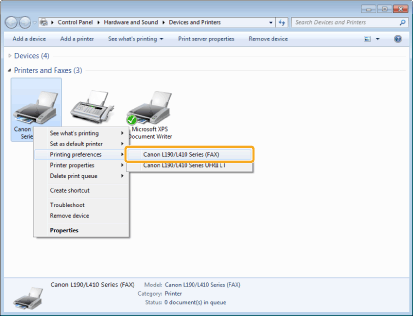
Clique com o botão direito do rato no ícone da máquina -> clique em [Printing preferences] (Preferências de impressão) -> [Canon L190/L410 Series (FAX)].
3.
Especifique as definições pretendidas no ecrã do controlador de fax -> clique em [OK].
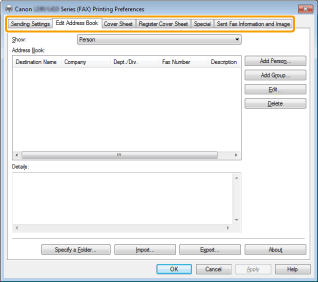
Para mais detalhes sobre as definições do controlador de fax, consulte a ajuda online. (Consulte "Ver a Ajuda online (Fax a partir do PC)".)
|
NOTA
|
|
Quando pretender enviar um fax, pode alterar as predefinições no ecrã do controlador de fax sempre que for necessário.
Os ecrãs visualizados poderão variar consoante o sistema operativo e o ambiente do sistema.
Para sistemas operativos diferentes do Windows 7, clique com o botão direito do rato no ícone do fax cujas definições pretende configurar -> clique em [Printing preferences] (Preferências de impressão).
|