Posebni način
Z nastavitvami posebnega načina lahko odpravite težave s kakovostjo tiskanja.
Pred spreminjanjem nastavitev pozorno preberite spodnje.
|
POMEMBNO
|
V običajnih pogojih obdržite privzete nastavitve:Nastavitve spremenite samo, če se pojavijo spodnje težave.
|
Nastavitve, ki jih lahko določite na operacijski plošči
Nastavitve
 |
Privzete nastavitve so označene s krepko pisavo.
|
|
Posebni način
|
Možnosti
|
Podrobnosti
|
||||||||||||||||
|
Specialni način U
|
Ne, Da
|
Odvisno od vrste papirja (zlasti, če uporabljate debel papir) ali okolja (zlasti v suhem okolju) lahko okoli besedila ali vzorcev opazite sledi raztresenega tonerja. V tem primeru nastavite nastavitev na <Da>.
|
||||||||||||||||
|
Specialni način V
|
Ne, Način 1, Način 2, Način 3
|
Na natisnjenem papirju se lahko pojavijo navpične proge, odvisno od vrste papirja ali okolja. V tem primeru spremenite to nastavitev.
Višja vrednost pomeni večji učinek.
|
||||||||||||||||
|
Specialni način Z
|
Kopiranje: Ne, Način 1, Način 2, Način 3, Način 4
Faks:
Ne, Način 1,
Način 2,
Način 3,
Način 4
|
Na natisnjenem papirju se lahko pojavijo navpične proge, odvisno od vrste papirja ali okolja. V tem primeru spremenite nastavitev.
Stopnja izboljšave glede na možnost nastavitve je:
|
||||||||||||||||
|
Specialni način B
|
Ne, Način 1, Način 2, Način 3
|
Po zamenjavi kartuše s tonerjem ali ko kartušo s tonerjem uporabite po dolgem času, se lahko na natisnjenih dokumentih pojavijo navpične proge. V tem primeru spremenite nastavitev.
Stopnja izboljšave glede na možnost nastavitve je:
|
||||||||||||||||
|
Specialni način C
(Samo pri tiskanju sprejetih faksov)
|
Ne, Da
|
Na natisnjenih dokumentih se lahko pojavijo navpične proge, odvisno od vrste papirja ali okolja. V tem primeru nastavite eno od teh nastavitev na <Da>.
Šum pri tiskanju lahko tudi zmanjšate, če nastavitve nastavite na <Da>.
|
||||||||||||||||
|
Specialni način D
|
Kopiranje: Ne, Da
Izpis: Ne, Da |
|||||||||||||||||
|
Specialni način I
|
Ne, Da
|
Pri obojestranskem tiskanju se lahko papir pogosto zagozdi, odvisno od vrste papirja (zlasti, če uporabljate tanek ali zavihan papir). V tem primeru nastavite nastavitev na <Da>.
|
||||||||||||||||
|
Specialni način J
|
Ne, Da
|
Pri tiskanju tankih črt ali svetlih slik bo natisnjeni papir morda umazan. V tem primeru nastavite nastavitev na <Da>.
|
||||||||||||||||
|
Specialni način K
|
Ne, Da
|
Toner morda ne bo dovolj fiksiran in natis ne bo tako jasen, odvisno od okolja (zlasti v okoljih z nizkimi temperaturami). V tem primeru nastavite nastavitev na <Da>.
|
||||||||||||||||

Določanje nastavitev posebnega načina na operacijski plošči
1
Pritisnite [ ] (Meni).
] (Meni).2
Pritisnite tipko [ ] ali [
 ], da označite <Nastavitev/Vzdrževanje>, in pritisnite [OK] (V redu).
] ali [], da označite <Nastavitev/Vzdrževanje>, in pritisnite [OK] (V redu).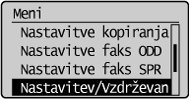
3
Pritisnite tipko [] ali [], da označite <Specialna obdelava>, in pritisnite [OK] (V redu).
] ali [], da označite <Specialna obdelava>, in pritisnite [OK] (V redu).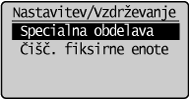
Nastavitve, ki jih lahko določite v gonilniku tiskalnika
Nastavitve
|
|
Privzete nastavitve so označene s krepko pisavo.
|
|
Posebni način
|
Možnosti nastavitev
|
Podrobnosti
|
||||||
|
Posebna prilagoditev izpisa
|
Izključeno, Način 1, Način 2, Način 3, Način 4
|
Na natisnjenih dokumentih se lahko pojavijo navpične proge, odvisno od vrste papirja ali okolja. V tem primeru spremenite to nastavitev.
Višja vrednost pomeni večji učinek. [Izključeno] -> [Način 1] -> [Način 2] -> [Način 3] -> [Način 4]
(nizko) (visoko)
|
||||||
|
Posebni način tiskanja
|
Izključeno, Posebne nastavitve 1, Posebne nastavitve 2
|
[Off] (Izključeno)
Tiska brez posebnega načina tiskanja. [Special Settings 1] (Posebne nastavitve 1) Če so črtne kode, natisnjene s to napravo, nejasne, za to nastavitev izberite [Special Settings 1] (Posebne nastavitve 1), da zmanjšate težavo.
[Special Settings 2] (Posebne nastavitve 2)
Pri tiskanju visokokontrastnih dokumentov so lahko robovi natisnjenega besedila ali slike beli. Z nastavitvijo [Special Settings 2] (Posebne nastavitve 2) lahko težavo zmanjšate.
|
Določanje nastavitev posebnega načina v gonilniku tiskalnika
1
Kliknite kartico [Finishing].
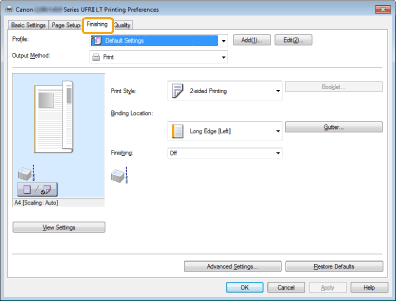
|
OPOMBA
|
|
Če želite izvedeti več o odpiranju zaslona gonilnika tiskalnika, glejte »Tiskanje« in »Konfiguracija privzetih nastavitev tiskanja«.
|
2
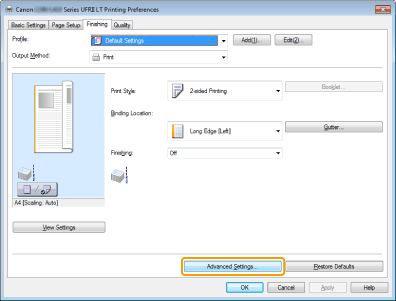
Kliknite [Advanced Settings] (Dodatne nastavitve).