Tek Dokunuş Tuşlarını Kaydetme/Düzenleme/Silme
Aşağıdaki görevleri gerçekleştirebilirsiniz:
Tek dokunuş tuşlarını kaydetme
Tek dokunuş tuşlarını düzenleme
Tek dokunuş tuşlarını silme
1
Faks modu ekranına geçmek için [ ] (FAKS/FOTOKOPİ) tuşuna basın.
] (FAKS/FOTOKOPİ) tuşuna basın.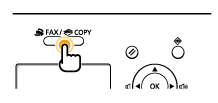
2
[ ] (Adres Defteri) tuşuna basın.
] (Adres Defteri) tuşuna basın.Yeni bir tek dokunuş tuşunu kaydetmek için:
|
(1)
|
Tek dokunuş tuşunda önceden kayıtlı hedef bulunduğunda, [
 ] tuşuna basın. ] tuşuna basın.Bir hedefi ilk kez kaydetmek için 2. Adıma geçin.
|
||||||||
|
(2)
|
[
 ] veya [ ] veya [ ] tuşuna basarak <Yeni Hedefi Adres Defterine Kaydet> öğesini vurgulayın ve sonra [OK] (Tamam) tuşuna basın. ] tuşuna basarak <Yeni Hedefi Adres Defterine Kaydet> öğesini vurgulayın ve sonra [OK] (Tamam) tuşuna basın.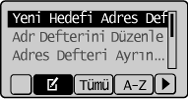
|
||||||||
|
(3)
|
[
] veya [] tuşuna basarak <Tek Dokunuş> öğesini vurgulayın ve sonra [OK] (Tamam) tuşuna basın.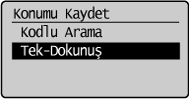 |
||||||||
|
(4)
|
[
] veya [] tuşuna basarak <Faks> öğesini vurgulayın ve sonra [OK] (Tamam) tuşuna basın.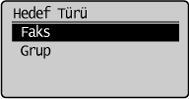 |
||||||||
|
(5)
|
Kaydetmek istediğiniz tek dokunuş tuşu numarasını vurgulamak için [
] veya [] tuşuna ve sonra [OK] (Tamam) tuşuna basın.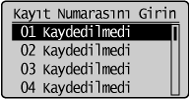 |
||||||||
|
(6)
|
[
] veya [] tuşuna basarak <İsim> öğesini vurgulayın ve sonra [OK] (Tamam) tuşuna basın.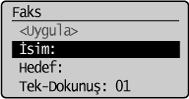 |
||||||||
|
(7)
|
Tek dokunuş tuşu için ad belirtmek üzere sayı tuşlarını kullanın.
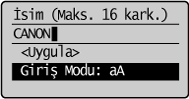 |
||||||||
|
(8)
|
[
] veya [] tuşuna basarak <Uygula> öğesini vurgulayın ve sonra [OK] (Tamam) tuşuna basın.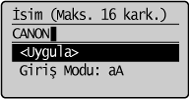 |
||||||||
|
(9)
|
[
] veya [] tuşuna basarak <Hedef> öğesini vurgulayın ve sonra [OK] (Tamam) tuşuna basın.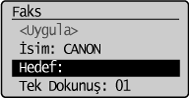 |
||||||||
|
(10)
|
Faks numarası belirtmek için sayı tuşlarını kullanın.
Gerekiyorsa, <Detayları Ayarla> öğesini belirtmek için [OK] (Tamam) tuşuna basın.
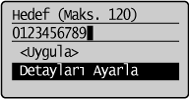 Hedef için alt adres ve parola kaydetmek üzere:
|
||||||||
|
(11)
|
[
] veya [] tuşuna basarak <Uygula> öğesini vurgulayın ve sonra [OK] (Tamam) tuşuna basın.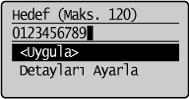 |
||||||||
|
(12)
|
[
] veya [] tuşuna basarak <Uygula> öğesini vurgulayın ve sonra [OK] (Tamam) tuşuna basın.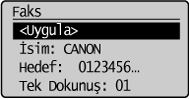 |
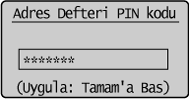

Tek dokunuş tuşunu düzenlemek için:
|
(1)
|
[
] tuşuna basın.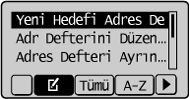 |
||||
|
(2)
|
[
] veya [] tuşuna basarak <Adr Defterini Düzenle> öğesini vurgulayın ve sonra [OK] (Tamam) tuşuna basın.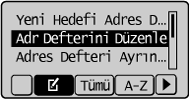
|
||||
|
(3)
|
[
] veya [] tuşuna basarak düzenlemek istediğiniz hedefi vurgulayın ve sonra [OK] (Tamam) tuşuna basın.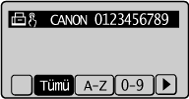 |
||||
|
(4)
|
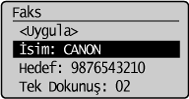
[
] veya [] tuşuna basarak düzenlemek istediğiniz öğeyi vurgulayın ve sonra [OK] (Tamam) tuşuna basın.İsim
Hedef
Tek Dokunuş
 |
||||
|
(5)
|
Düzenleme işlemi tamamlandığında, [
] veya [] tuşuna basarak <Uygula> öğesini vurgulayın ve [OK] (Tamam) tuşuna basın. |
||||
|
(6)
|
[
] veya [] tuşuna basarak <Uygula> öğesini vurgulayın ve sonra [OK] (Tamam) tuşuna basın.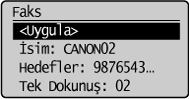 |
Tek dokunuş tuşunu silmek için:
|
(1)
|
[
] tuşuna basın. |
||||
|
(2)
|
[
] veya [] tuşuna basarak <Adres Defterinden Sil> öğesini vurgulayın ve sonra [OK] (Tamam) tuşuna basın.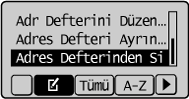
|
||||
|
(3)
|
[
] veya [] tuşuna basarak silmek istediğiniz hedefi vurgulayın ve sonra [OK] (Tamam) tuşuna basın. |
||||
|
(4)
|
[
] tuşuna basarak <Evet> öğesini vurgulayın ve [OK] (Tamam) tuşuna basın.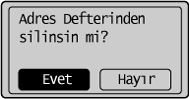 |
3
[ ] (Geri) tuşuna basarak Adres Defteri ekranını kapatın.
] (Geri) tuşuna basarak Adres Defteri ekranını kapatın.