Tek Taraflı Belgeyi 2 Tarafa Kopyalama
Tek taraflı bir belgeyi çıktının her iki tarafına da kopyalayın.
|
ÖNEMLİ
|
2 Taraflı Kopyalamaya Yönelik Önlemler:2 taraflı kopyalama işlemi gerçekleştirirken, işlem tamamlanana kadar belgenize dokunmayın. Ön yüze yapılan kopyalama tamamlandıktan sonra belge kısmen çıkartılır, makinede tutulur ve arka tarafa kopyalama işlemi için tekrar makinenin içine alınır.
|
1
Belgeleri yerleştirin.
2
Kopyalama modu ekranına geçmek için [ ] (FAKS/FOTOKOPİ) tuşuna basın.
] (FAKS/FOTOKOPİ) tuşuna basın.3
[ ] veya [
 ] tuşuna basarak <2 Taraflı> öğesini vurgulayın ve sonra [OK] (Tamam) tuşuna basın.
] veya [] tuşuna basarak <2 Taraflı> öğesini vurgulayın ve sonra [OK] (Tamam) tuşuna basın. 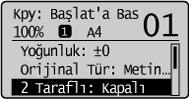
4
[] veya [] tuşuna basarak <1->2-Taraflı> öğesini vurgulayın ve sonra [OK] (Tamam) tuşuna basın.
] veya [] tuşuna basarak <1->2-Taraflı> öğesini vurgulayın ve sonra [OK] (Tamam) tuşuna basın.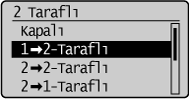
2 Taraflı kopyalama biçimini belirtmek için:
|
(1)
|
[
] veya [] tuşuna basarak <Biçim Ayarları> öğesini vurgulayın ve sonra [OK] (Tamam) tuşuna basın.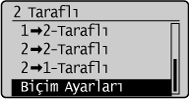 |
|
(2)
|
[
] veya [] tuşuna basarak <1->2-Taraflı> öğesini vurgulayın ve sonra [OK] (Tamam) tuşuna basın.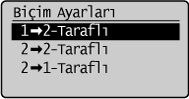 |
|
(3)
|
[
] veya [] tuşuna basarak orijinal belgenin yönünü vurgulayın ve ardından [OK] (Tamam) tuşuna basın.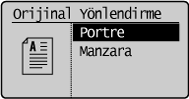 |
|
(4)
|
[
] veya [] tuşuna basarak çıktının nasıl açılacağını vurgulayın ve ardından [OK] (Tamam) tuşuna basın.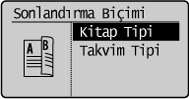 |
5
[ ] (Başlat) tuşuna basın.
] (Başlat) tuşuna basın.Bir belgeyi besleyiciye yerleştirerek kopyalamak için:
Kopyalama başlar.
Bir belgeyi plaka camına yerleştirerek kopyalamak için:
Aşağıdaki yordamı gerçekleştirin.
|
(1)
|
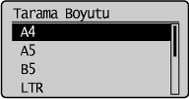
[
] veya [] tuşuna basarak orijinal belgenin boyutunu vurgulayın ve ardından [OK] (Tamam) tuşuna basın.
 |
||||
|
(2)
|
Sonraki sayfayı yerleştirin ve [
] (Başlat) tuşuna basın.
|
||||
|
(3)
|
[
] veya [] tuşuna basarak <Kopyalamaya Başla> öğesini vurgulayın ve sonra [OK] (Tamam) tuşuna basın.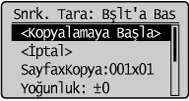 |
