Yazdırma
Bu bölümde, yazıcı sürücüsü kullanılarak temel yazdırma yöntemi açıklanmıştır.
|
NOT
|
|
Baskı yöntemleri, kullandığınız uygulamaya göre değişebilir. Ayrıntılı bilgi için uygulamayla birlikte verilen talimat kılavuzlarına bakın.
Ekran, hem işletim sistemine hem de yazıcı sürücüsünün türü ve sürümüne göre değişebilir.
Tek bir sayfanın veri boyutu çok büyükse makine renkli fotoğraf gibi verileri yazdıramayabilir. Bu durumda, çözünürlüğü düşürerek veya dosya biçimini değiştirerek veri boyutunu küçültün.
Windows 8'de, Windows Mağazası uygulamasından yazdırma işleminde, önceden yazdırma yaparken bir giriş veya yordam gerektiren ayarlar (güvenli yazdırma, düzenleme + önizleme, departman kodu yönetimi vb.) belirttiyseniz [The printer requires your attention. Go to the desktop to take care of it.] (Yazıcıyla ilgilenmeniz gerekiyor. İlgilenmek için masaüstüne gidin.) mesajı görüntülenir. Bu durumda masaüstüne gidin ve iletişim kutusunda görüntülenen talimatları uygulayın.
|
1.
Uygulamadan yazdırmak istediğiniz belgeyi açın.
2.
[File] (Dosya) menüsünden [Print] (Yazdır) öğesini seçin.

|
NOT
|
|
Windows 8'de, Windows Mağazası uygulamasında yazdırma işlemi gerçekleştirmek istiyorsanız ekranın sağ tarafındaki düğme çubuğunu görüntüleyin ve [
 ] (Aygıtlar) -> kullandığınız yazıcı -> [Print] (Yazdır) seçeneğine dokunun. Bu şekilde yazdırma yaptığınızda yazdırma işlevlerinden yalnızca bir kısmını ayarlayabilirsiniz. ] (Aygıtlar) -> kullandığınız yazıcı -> [Print] (Yazdır) seçeneğine dokunun. Bu şekilde yazdırma yaptığınızda yazdırma işlevlerinden yalnızca bir kısmını ayarlayabilirsiniz. |
3.
[Name] (Ad) alanından yazıcınızı seçin ve sonra [Preferences] (Tercihler) (veya [Properties] (Özellikler)) öğesini tıklatın.

4.
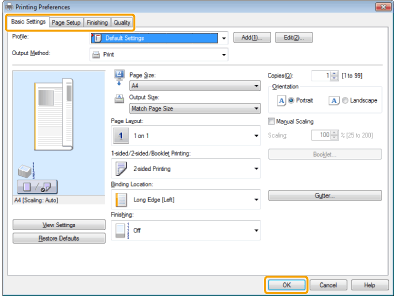
Yazıcı sürücüsü ekranında istediğiniz ayarları belirtin -> [OK] (Tamam) öğesini tıklatın.
Sekmeleri tıklatın ve ardından istediğiniz öğeleri belirtin.
|
NOT
|
|
[Basic Settings] (Temel Ayarlar) sekmesi, sürücüye ilişkin birkaç temel ayarı içerir. [Basic Settings] (Temel Ayarlar) sekmesinde yapılandırabileceğiniz ayarları diğer sekmelerde de yapılandırabilirsiniz.
Kullandığınız makine 2 taraflı yazdırma özelliğini destekliyorsa, varsayılan ayar 2 taraflı yazdırma olur. Kağıdın bir tarafına yazdırmak istiyorsanız, "Varsayılan Yazdırma Ayarlarını Yapılandırma" bölümüne bakın.
Mevcut yazdırma işlevleri hakkında bilgi için, her sekmede neleri yapılandırabileceğinizi görmek üzere çevrimiçi yardıma bakın. (Bkz. "Çevrimiçi Yardımı Görüntüleme".)
|
5.
[Print] (Yazdır) (veya [OK] (Tamam)) düğmesini tıklatın.
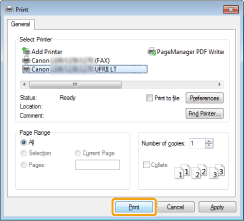
Baskı başlar.