
ダイレクトプリントの印刷設定
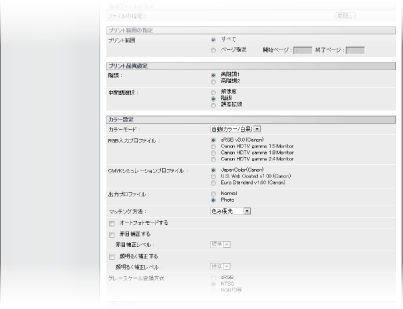
印刷する文書に応じてダイレクトプリントの設定を変更したいときは、以下の項目を設定します。
|
XPSファイルの印刷設定をするとき[プリントチケットを優先する]のチェックマークを外してください。チェックマークが付いていると一部の項目を設定することができません。  |
 |
説明で使用されているアイコン* について PDFファイル印刷時の設定項目 PDFファイル印刷時の設定項目 JPEGファイル印刷時の設定項目 JPEGファイル印刷時の設定項目 TIFFファイル印刷時の設定項目 TIFFファイル印刷時の設定項目 XPSファイル印刷時の設定項目 XPSファイル印刷時の設定項目* どのファイル形式でも表示される設定項目はアイコンを省略しています。 |
[プリント範囲の指定]

 [プリント範囲]
印刷する範囲(ページ)を指定します。
[すべて] | すべてのページを印刷するときに選びます。 |
[ページ指定] | 印刷範囲を指定するときに選びます。JPEGファイルは指定できません。 |
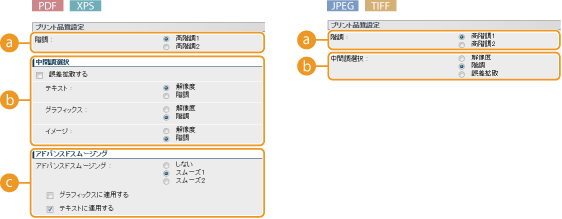
[プリント品質設定]
階調
印刷データを処理するときの階調を設定します。
[高階調1] | 写真などを一般的な品質で印刷します。 |
[高階調2] | 写真などをより高い品質で印刷したいときに設定します。 |
 [中間調選択]
中間調(画像の明るい部分と暗い部分の中間の領域)の再現方法を選びます。PDFファイルやXPSファイルの場合、[解像度]や[階調]は1つの文書に対して[テキスト]、[グラフィックス]、[イメージ]という画像の種類別に設定できます。
[誤差拡散する] | チェックマークを付けると、文字や細い線のデータ、CADデータなどの輪郭線に適した印刷を行うことができます。すべての画像に適用されるため、[解像度]や[階調]は選択できません。  [誤差拡散する]を使用した場合、定着させたトナー、質感の安定性が下がる場合があります。 |
[解像度] | テキストの輪郭をくっきりさせて精細な印刷をします。文字や細い線のデータなどを印刷するのに適しています。 |
[階調] | 階調や輪郭をなめらかに印刷します。グラデーションを使用した図形やグラフなどを印刷するのに適しています。 |
[誤差拡散] | 文字や細い線のデータ、CADデータなどの輪郭線を印刷するのに適しています。 [誤差拡散]を使用した場合、定着させたトナー、質感の安定性が下がる場合があります。 |
 [アドバンスドスムージング]
線や図形、文字の輪郭をなめらかに印刷するスムージング処理の設定を行います。
[しない] | スムージング処理は行われません。 |
[スムーズ1] | 線や図形、文字の輪郭をなめらかに印刷します。 |
[スムーズ2] | [スムーズ1]よりもなめらかな輪郭になるような処理を行います。 |
[グラフィックスに適用する] | チェックマークを付けると、[スムーズ1]または[スムーズ2]に設定した場合に、スムージング処理を線や図形に適用します。 |
[テキストに適用する] | チェックマークを付けると、[スムーズ1]または[スムーズ2]に設定した場合に、スムージング処理を文字に適用します。 |
[カラー設定]
[カラーモード]
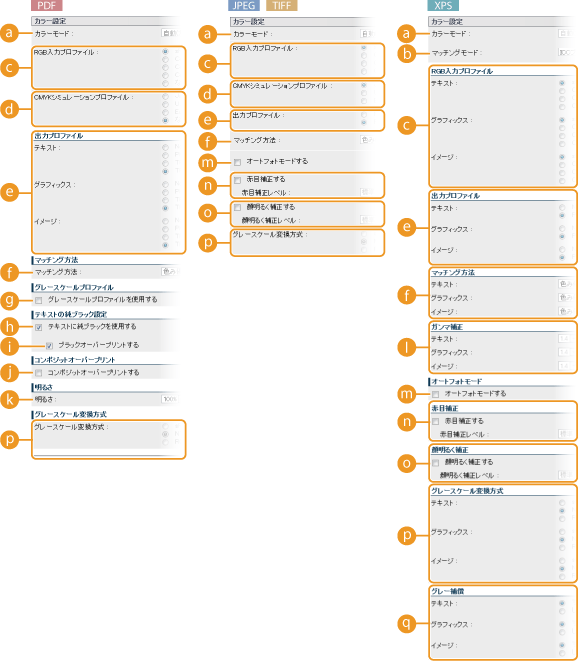
カラーで印刷するか、白黒で印刷するかを設定します。
[自動(カラー/白黒)] | 原稿の種類によってカラー印刷と白黒印刷を自動的に切り替えます。 |
[白黒] | カラーの原稿でも白黒で印刷します。 |
[カラー] | カラーで印刷します。 |
[マッチングモード]
カラー印刷時の処理モードを選びます。
[ICCプロファイル] | プロファイルを使用して色のマッチングを行います。 |
[ガンマ] | ガンマ値を設定して明るさの強弱で色の調整を行います。 |
[RGB入力プロファイル]
RGBデータに対して、ディスプレーの画質に合わせたプロファイルを選びます。XPSファイルの場合は、1つの文書に対して[テキスト]、[グラフィックス]、[イメージ]という画像の種類別に設定できます。
[sRGB v3.0(Canon)] | 一般的なディスプレーの業界標準画質に設定されます。sRGB対応ディスプレーをお使いの場合、表示される色に近い色味で印刷することができます。 |
[Canon HDTV gamma 1.5~2.4 Monitor] | 印刷結果とディスプレーに表示された色を比べて、明るさを調整したいときに設定します。設定値が大きいほど暗く印刷されます。 |
[なし] | RGB入力プロファイルを適用せずに、RGBデータからCMYKへの色分解を行います。 |
XPSファイルの場合は、[マッチングモード]を[ICCプロファイル]に設定したときに有効になります。
 [CMYKシミュレーションプロファイル]
CMYKのデータを印刷する際のシミュレーションターゲットを選びます。このシミュレーションに従ってCMYKデータをデバイス依存のCMYKカラーモデルに変換します。
[JapanColor(Canon)] | JapanColorプロファイルを設定します。日本の印刷標準に近い色味で印刷します。 |
[U.S. Web Coated v1.00 (Canon)] | U.S. Web Coatedプロファイルを設定します。米国の印刷標準に近い色味で印刷します。 |
[Euro Standard v1.00 (Canon)] | Euro Standardプロファイルを設定します。ヨーロッパの印刷標準に近い色味で印刷します。 |
[なし] | CMYKシミュレーションプロファイルを適用せずに、デバイス依存のCMYKカラーで印刷します。 |
[なし]に設定すると、データによっては暗い色の階調がつぶれることがあります。
 [出力プロファイル]
印刷データに対して適切なプロファイルを選びます。PDFファイルやXPSファイルの場合は、1つの文書に対して[テキスト]、[グラフィックス]、[イメージ]という画像の種類別に設定できます。
[Normal] | ディスプレーに表示された色に近い色味でマッチングを行い、印刷します。 |
[Photo] | 写真のような色味でマッチングを行い、印刷します。 |
[TR Normal] | ディスプレーに表示された色に近い色味でマッチングを行い、さらに文字や細い線のトナーのにじみを抑えて印刷します。 |
[TR Photo] | 写真のような色味でマッチングを行い、さらに文字や細い線のトナーのにじみを抑えて印刷します。 |
XPSファイルの場合は、[マッチングモード]を[ICCプロファイル]に設定したときに有効になります。
 [マッチング方法]
[RGB入力プロファイル]で色のマッチングを行うときに、どの要素を優先させるかを選びます。XPSファイルの場合は、1つの文書に対して[テキスト]、[グラフィックス]、[イメージ]という画像の種類別に設定できます。
[色み優先] | 色味を優先させてマッチングを行います。 |
[鮮やかさ優先] | 鮮やかさを優先させてマッチングを行います。 |
[色差最小] | 原稿と印刷の色の差が最小となるようにマッチングを行います。 |
 [グレースケールプロファイルを使用する]
チェックマークを付けると、グレーのデータを、本機のグレースケールプロファイルを使ってCMYKのデータに変換します。
[出力プロファイル]や[テキストに純ブラックを使用する]の設定によっては、K(ブラック)のトナー1色で印刷します。
 [テキストに純ブラックを使用する]
チェックマークを付けると、黒色の文字をK(ブラック)のトナー1色で印刷します。カラー(CMY)のトナーによる文字の周りの色ずれを防ぐことができます。通常はこちらの設定をおすすめします。
 [ブラックオーバープリントする]
[テキストに純ブラックを使用する]が有効時に、黒色の文字がカラーの背景や図形に重なっているときの印刷方法を設定します。チェックマークを付けると、カラーの背景や図形をすべて印刷してから、ブラック(K)のトナーのみを使って黒色の文字を背景や図形の上に重ねて印刷します。チェックマークを外したときは、カラーの背景や図形から黒色の文字の部分を白く抜いて印刷してから、白く抜いた部分に黒色の文字を印刷します。
チェックマークを外すと、薄く印刷されたり、文字の縁が白く抜けたりすることがあります。
 [コンポジットオーバープリントする]
チェックマークを付けると、オーバープリントが設定されているCMYKのデータを、コンポジット出力のままオーバープリントします。
[CMYKシミュレーションプロファイル]が[なし]以外に設定されているときは、この項目を設定してもオーバープリントされません。
 [明るさ]
[明るさ]
画像全体の明るさを 5 %間隔で調整します。設定値が小さいほど明るくなり、大きいほど暗くなります。
 [ガンマ補正]
原稿中の最も明るい部分や最も暗い部分を損なわないように、印刷結果の明るさを調節することができます。[1.4]が標準(補正なし)の状態で、設定値が大きいほど暗く印刷されます。1つの文書に対して[テキスト]、[グラフィックス]、[イメージ]という画像の種類別に設定できます。
[マッチングモード]を[ガンマ]に設定したときに有効になります。
 [オートフォトモードする]
チェックマークを付けると、自動的に画像のコントラストやカラーバランス、彩度、階調を補正して印刷します。
 [赤目補正する]
フラッシュ撮影時に光が目にあたり人物などの目が赤くなることを赤目といいます。自動的に画像の赤目部分を検出して補正するかどうかを設定します。チェックマークを付け、[赤目補正レベル]で補正レベルを選択します。
 [顔明るく補正する]
露出不足や逆光などにより人物の顔が暗くなった画像を印刷する場合に、顔の部分が明るくなるように画像全体の明るさを補正するかどうかを設定します。チェックマークを付け、[顔明るく補正レベル]で補正レベルを選択します。
 [グレースケール変換方式]
カラーの印刷データをモノクロに変換するときの方式を設定します。XPSファイルの場合は[テキスト]、[グラフィックス]、[イメージ]という画像の種類別に設定できます。
[sRGB] | 色の違いを考慮した、なめらかな階調になるようにモノクロ変換されます。 |
[NTSC] | テレビ映像(NTSC方式)と同等の見た目になるようにモノクロ変換されます。 |
[RGB均等] | 明るさのみを基準にし、RGBがすべて均等になるようにモノクロ変換されます。 |
[カラーモード]を[白黒]に設定したときに有効になります。
 [グレー補償]
色情報が「R=G=B」のブラックまたはグレーのデータを、K(ブラック)のトナー1色で印刷するかどうかを選びます。1つの文書に対して[テキスト]、[グラフィックス]、[イメージ]という画像の種類別に設定できます。
[しない]に設定したときは、CMYKのトナー4色で印刷されます。
[プリント設定]
[部数]
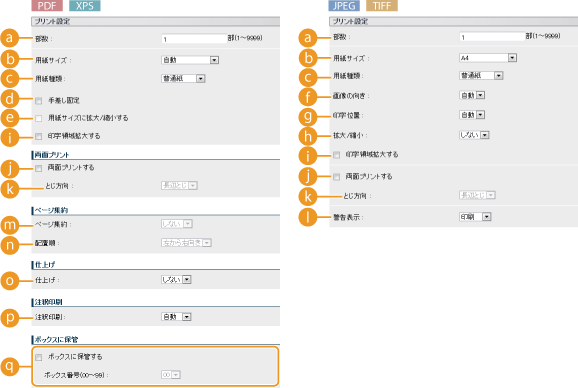
印刷部数を設定します。
[用紙サイズ]
印刷する用紙のサイズを設定します。
PDFファイルまたはXPSファイルを印刷するときは、[自動]に設定すると最適な用紙サイズが自動選択されます。最適サイズがない場合は、<デフォルト用紙サイズ>で設定した用紙サイズで印刷されます(デフォルト用紙サイズ)。
[用紙種類]
印刷する用紙の種類を設定します。
[手差し固定]
チェックマークを付けると、手差しトレイにセットされている用紙からしか印刷されません。
[用紙サイズに拡大/縮小する]
チェックマークを付けると、用紙の印刷範囲に合わせて拡大/縮小印刷されます。なお、原稿のタテヨコ比は固定されたまま拡大/縮小されます。
[用紙サイズ]が[自動]のときは、この項目は設定できません。
[画像の向き]
画像の印刷方向を設定します。
[自動] | 画像の幅と高さから、印刷方向を自動的に決定します。 |
[縦] | タテ長の画像のときに指定します。 |
[横] | ヨコ長の画像のときに指定します。 |
[縦]または[横]の指定と画像データの向きが違う場合は、画像は縮小印刷されます。
[印字位置]
画像を印刷する位置を設定します。
[自動] | TIFFデータに印刷位置の指定情報が含まれているときはその位置に印刷し、そうでないときは用紙の中央に印刷します。JPEGデータのときは常に用紙の中央に印刷します。 |
[中央] | 画像を中央に印刷します。 |
[左上] | 画像を左上に印刷します。 |
[拡大/縮小]
画像の拡大/縮小を設定します。なお、画像のタテヨコ比は固定されたまま拡大/縮小されます。
[しない] | 画像が用紙の印刷範囲に収まっているときはそのままのサイズで印刷します。印刷範囲より大きいサイズのときは縮小して印刷されます。 |
[自動] | 用紙の印刷範囲に合わせて拡大/縮小印刷されます。 |
[印字領域拡大する]
チェックマークを付けると、印刷範囲を用紙サイズいっぱいに広げて印刷します。ただし、原稿によっては、用紙の端が一部欠けて印刷されたり、用紙が部分的に汚れたりすることがあります。
[両面プリントする]
チェックマークを付けると、用紙の両面に印刷します。
[とじ方向]
印刷文書をホチキスなどでとじる場合、とじ位置を用紙の長辺と短辺のどちらにするのかを設定します。とじ位置によって印刷方向も変化します。また、とじ位置の余白を設定することもできます(とじしろ)。
[長辺とじ] | とじ位置を用紙の長辺にします。   |
[短辺とじ] | とじ位置を用紙の短辺にします。   |
[警告表示]
エラーが生じたときの動作を設定します。
[印刷] | エラー内容を印刷し、画像は印刷しません。 |
[パネル] | 画像を印刷せず、操作パネルにエラーメッセージを表示します。 |
[しない] | 画像を印刷せず、エラーも表示しません。 |
[ページ集約]
複数のページを縮小して、1 枚の用紙に並べて印刷するかどうかを設定します。たとえば、[4 in 1]とは「1 枚の用紙に 4 ページを収める」という意味です。

[用紙サイズ]が[自動]のときは、この項目は設定できません。
[配置順]
各ページをどのような配置で1枚の用紙に収めるかを設定することができます。

[仕上げ]
複数ページからなる文書を何部か印刷するときの仕分け方法を設定します。この項目はSDカード装着時に表示されます。
[しない] | 仕分けは行われません。設定された部数だけページ単位で印刷されます。たとえば、4 ページの文書を 3 部印刷すると、「111」「222」「333」「444」というように印刷されます。  |
[ソート] | 文書のページ順どおりに 1 部ずつ印刷されます。たとえば、4 ページの文書を 3 部印刷すると、「1234」「1234」「1234」というように仕分けて印刷されます。 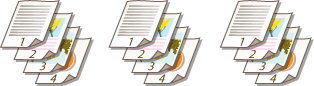 |
[注釈印刷]
注釈を印刷するかどうかを設定します。
[自動] | PDFファイルの注釈を印刷します。 |
[しない] | 注釈を印刷しません。 |
[ボックスに保管する]
文書を印刷せずに、本機のSDカードに保存することができます。チェックマークを付けると[ボックス番号(00~99)]で指定したボックスに文書が保存されます。ボックス内の文書は本体の操作パネルから何度でも印刷することができます。文書を印刷する方法は本機に保存した文書を印刷するを参照してください。この項目はSDカード装着時に表示されます。
 関連項目
関連項目