다목적 트레이에서 용지 크기 및 종류 지정
1
 (
( )을 누릅니다.
 2
 /
/ 을 사용하여 <수동급지대 용지 크기>를 선택하고
  를 누릅니다.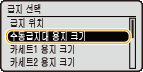
3
용지 크기를 선택하고 를 누릅니다.
를 누릅니다.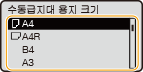

세로 또는 가로 방향으로 적재할 수 있는 용지 크기
다음 크기의 용지는 가로 또는 세로 방향으로 적재할 수 있습니다. 아래 표를 참조하여 용지 방향에 따라 설정을 선택하십시오.
용지 크기 | 인쇄 방향 | 설정 |
A4 |  | <  A4R> A4R> |
 | <  A4> A4> | |
B5 | | < B5R> |
| < B5> | |
A5 | *1 | < A5R> |
| < A5> | |
Letter | | < LTRR> |
| < LTR> | |
Executive | | < EXECR> |
| < EXEC> | |
16K | | < 16KR> |
| < 16K> | |
Statement | | < STMTR> |
| < STMT> | |
사용자정의 용지 크기 | *2 | < 사용자설정R> |
| < 사용자설정> |
*1 Canon Generic Plus UFR II 프린터 드라이버를 사용하는 경우, 인쇄하기 전에 [용지 공급원] 탭에서 [표준 용지 크기 세로로 공급] 확인란을 선택하십시오. *2 Canon Generic Plus UFR II 프린터 드라이버를 사용하는 경우, 인쇄하기 전에 [용지 공급원] 탭에서 [사용자 정의 용지 세로로 공급] 확인란을 선택하십시오. |
<임의크기>에 대하여
적재하는 용지 크기를 자주 변경하는 경우 <임의크기>를 지정할 수 있습니다. 그러면 인쇄할 때마다 용지 크기 설정을 변경하는 번거로움을 피할 수 있습니다. 하지만 이렇게 설정하면 프린터 드라이버의 용지 크기 설정과 기기에 실제로 적재된 용지 크기가 일치하지 않더라도 기기에서 인쇄가 수행될 수 있다는 점에 주의하십시오.
<임의크기>를 선택하면 인쇄 속도가 느려집니다.
4
<수동급지대 용지 종류>을 선택하고 를 누릅니다.
를 누릅니다.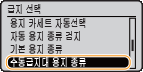
5
용지종류를 선택하고 를 누릅니다.
를 누릅니다.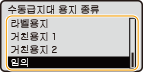
<임의>에 대하여
적재하는 용지 크기를 자주 변경하는 경우 <임의>를 지정할 수 있습니다. 그러면 인쇄할 때마다 용지 종류 설정을 변경하는 번거로움을 피할 수 있습니다. 하지만 이렇게 설정하면 프린터 드라이버의 용지 종류 설정과 기기에 실제로 적재된 용지 종류가 일치하지 않더라도 기기에서 인쇄가 수행될 수 있다는 점에 주의하십시오.
용지 종류 자동 감지
기기에는 용지 종류를 자동으로 감지하는 기능이 있습니다. 이 기능이 활성화되면, 일반 용지나 두꺼운 용지를 넣을 때 용지 종류 설정을 변경할 필요가 없습니다. 자동 용지 종류 검지