색 차이 및 색상 보정
색차이가 발생하거나 이미지가 원본과 다른 색상으로 인쇄되는 경우 보정을 실행하여 문제를 해결할 수 있습니다. 이 보정을 처리하려면 충분한 양의 토너가 필요하므로, 먼저 토너 잔량을 확인하고 필요에 따라 토너 카트리지를 교체하는 것이 좋습니다. 토너 카트리지 상태 확인
색 차이 보정
인쇄 색 차이는 여러 토너 카트리지를 사용하여 하나의 이미지를 인쇄할 때 발생할 수 있는 색상의 위치 이동을 의미합니다. 색 차이로 인해 인쇄물이 흐리게 나타날 수 있습니다. 색 차이가 발생할 경우 문제를 해결해야 합니다.
색차이가 발생한 경우 | 색차이가 발생하지 않은 경우 | |
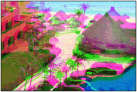 |  |
색조 보정
색조는 빨강, 노랑, 녹색, 파랑 또는 보라와 같은 색상의 농도를 의미합니다. 인쇄된 이미지의 색조가 원본과 다르거나 일부 색상이 더 진하거나 인쇄물의 전체 농도가 원본보다 연한 경우 보정을 수행해야 합니다.
색상이 올바르게 재현되지 않음 |  | 원본 | | 색상이 올바르게 재현됨 |
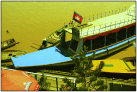 |  | 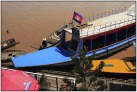 |  | |
 |
보정을 자주 수행하면 토너 카트리지의 수명에 영향을 미칠 수 있습니다. 토너 카트리지의 수명이 다 된 경우 보정이 올바르게 종료되지 않을 수 있습니다. 이 경우 토너 카트리지를 교체하고 보정을 다시 시도하십시오. 토너 카트리지를 교체하는 방법 |
 |
보정은 일반적으로 기기의 사용 상태나 환경 조건의 변화에 따라 자동으로 수행됩니다. |
1
( )을 누릅니다.
 2
 /
/ 을 사용하여 <캘리브레이션>를 선택하고
  를 누릅니다.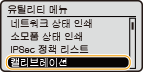
3
캘리브레이션 종류를 선택하고 를 누릅니다.
를 누릅니다.POP 인쇄에서 발생한 색 차이를 보정하려는 경우 <POP인쇄 캘리브레이션>을 선택하십시오.
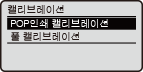

캘리브레이션을 통한 보정 시간은 <POP인쇄 캘리브레이션>이 <풀 캘리브레이션>보다 더 오래 걸립니다.
4
<예>을 선택하고 를 누릅니다.
를 누릅니다.조정이 시작됩니다.
 |
자동으로 수행되는 보정의 종류는 일반적으로 <풀 캘리브레이션>과 동일하지만, 이 설정을 <POP인쇄 캘리브레이션>으로 변경할 수 있습니다. 자동POP 캘리브레이션 |