
主機卡紙
檢查畫面上的卡紙位置,並依照下列程序移除紙張。
|
使用印表機時,印表機內部的定影組件和周遭區域溫度會升高。請務必等定影組件完全冷卻再取出卡紙。觸摸尚未冷卻的定影組件可能會燙傷。 |
 |
在此情況下,請聯絡當地的授權Canon經銷商。由於紙張纏在定影組件內,無法取出,因此無法完成此程序。 您可以看見紙張卡在定影組件內,但無法取出卡住的紙張。 |
 |
處理前確認關閉任何打開的蓋板。 |
1
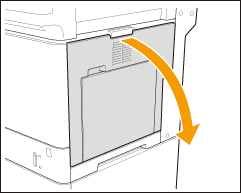
打開主機的右蓋板。
2
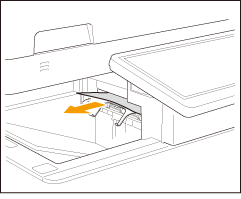
檢查主機輸出紙盤是否發生卡紙。
如果發生卡紙,請朝箭頭方向輕輕拉出。
3
檢查紙張是否卡在定影組件。
 | 取出定影組件,放在平坦表面上。 雙手手指握住定影組件的淺藍色部分,然後將其水平拉出。 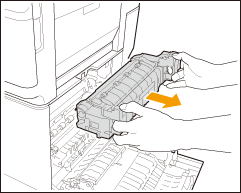 |
 | 打開定影組件的導板。 如果發生卡紙,請朝箭頭方向輕輕拉出。 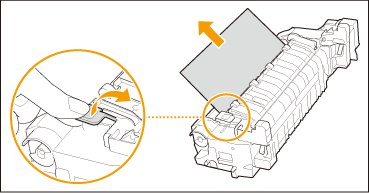  若部分紙張露在定影組件下部(入紙處)外,請輕輕朝下拉出紙張。 |
 | 關閉定影組件的導板。 |
4
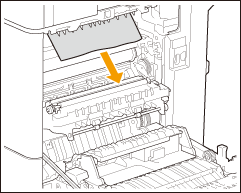
檢查已拆卸定影組件的區域是否發生卡紙。
如果發生卡紙,請朝箭頭方向輕輕拉出。
5
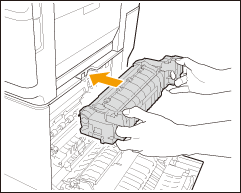
將定影組件裝回原位。
雙手手指握住定影組件的淺藍色部分,讓定影組件的水平位置對齊固定架,然後向內推,直到聽見卡入定位聲。
6
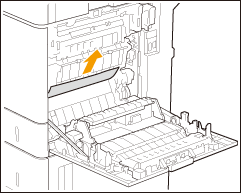
檢查紙張是否卡在進紙滾輪。
如果發生卡紙,請朝箭頭方向輕輕拉出。
7
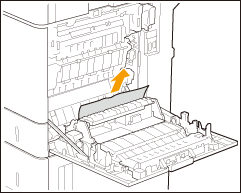
檢查紙張是否卡在多用途紙盤供紙區域。
如果發生卡紙,請朝箭頭方向輕輕拉出。
8
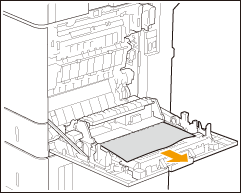
檢查紙張是否卡在雙面單元。
如果發生卡紙,請朝箭頭方向輕輕拉出。
9
輕輕關上主機的右蓋板,直到卡入定位。
繼續遵循畫面上的指示執行中斷操作或繼續清除卡紙。