웹 페이지 표시
아래 지침에 따라 웹 액세스를 시작하고 원하는 웹 페이지를 표시합니다.
1.
[Web Access]를 누릅니다.
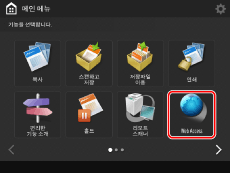
원하는 기능이 메인 메뉴 화면에 표시되지 않는 경우  을(를) 누릅니다.
을(를) 누릅니다.2.
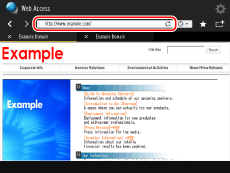
주소 표시줄을 누릅니다.
3.
원하는 웹 페이지의 URL을 입력하고 → [OK]를 누릅니다.
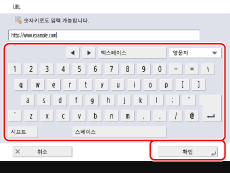
예: http://www.example.com
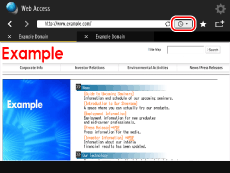
입력한 URL의 이력을 표시하려면  을(를) 누릅니다. 이력에서 표시할 웹 페이지를 선택할 수 있습니다.
을(를) 누릅니다. 이력에서 표시할 웹 페이지를 선택할 수 있습니다.원하는 웹 페이지가 나타납니다.
참고 |
문자 입력에 대한 지침은 "사용자 안내서"를 참조하십시오. 웹 페이지의 입력 영역에 따라 키보드의 텍스트 필드에 여러 입력 줄이 표시될 수 있습니다. 웹 페이지 또는 이미지의 크기에 따라 웹 페이지가 제대로 표시되지 않거나 오류 메시지가 나타날 수 있습니다. 이미지 크기에 따라 GIF 애니메이션을 로드하는 데 시간이 약간 걸릴 수 있습니다. 여러 창이 열린 경우 창이 세분화되지 않고 URL이 입력한 순서대로 저장됩니다. |
4.
웹 액세스 사용을 마친 후  (Reset)을 눌러야 합니다.
(Reset)을 눌러야 합니다. 중요 |
[관리설정](설정/등록)에서 [모든 데이터/설정 초기화]를 수행한 경우 다음 등록 또는 저장된 데이터가 삭제됩니다. 즐겨찾기 이력 정보 쿠키 설정(기본값으로 복원) [모든 데이터/설정 초기화]에 대한 자세한 내용은 "사용자 안내서"를 참조하십시오. |
참고 |
로그아웃하면 다음 절차가 수행됩니다. 쿠키 삭제 세션 연결 끊김 [뒤로] 및 [앞으로] 로그 삭제 표시된 페이지가 빈 페이지로 변경 |
중요 |
시스템 환경에 따라 프록시 설정을 설정할 필요가 있을 수 있습니다. 프록시 설정 지정에 대한 지침은 "사용자 안내서"를 참조하십시오. |