메일함에 PDF 파일 저장
웹 내용에서 연결된 PDF 파일을 메일함에 저장할 수 있습니다.
이 기능을 사용하기 위해 필요한 옵션 제품에 대한 내용은 사용자 안내서를 참조하십시오.
1.
PDF 파일 연결 링크를 누릅니다.
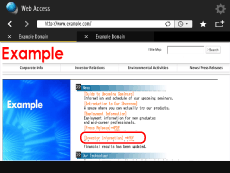
여러 PDF 파일을 동시에 지정할 수 없습니다. 또한 PDF 파일을 세 개 이상 창에서 열 수 없습니다.
지정된 PDF 파일에 대해 비밀번호를 설정한 경우 비밀번호를 입력합니다.
2.
[Store in User Inbox] → [OK]을 누릅니다.
3.
파일을 저장할 메일함을 선택하고 → 문서 이름 및 문서 비밀번호를 [Document Name] 및 [Document Password]에 입력하고 → [OK]를 누릅니다.
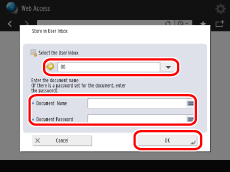
드롭다운 목록에서 파일을 저장할 메일함을 선택합니다.
[Document Name]에서 저장할 문서 이름을 지정합니다. 아무것도 입력하지 않으면 문서가 날짜 및 시간과 함께 파일 이름으로 저장됩니다. 문서 이름은 최대 24자를 입력할 수 있습니다.
비밀번호가 설정되면 [Document Password]에서 PDF 파일을 표시할 비밀번호를 입력합니다. 비밀번호를 입력한 후 PDF 파일이 이미 표시된 경우 비밀번호가 자동으로 설정됩니다.
참고 |
Adobe Acrobat 설정으로 인해 인쇄할 수 없는 PDF 파일은 메일함에 저장할 수 없습니다. 선택한 PDF 파일에 대해 설정된 문서 비밀번호가 없는 경우 문서 비밀번호를 입력할 필요가 없습니다. 비밀번호가 있는 PDF 파일을 메일함에 저장한 후 파일이 비밀번호가 없는 문서가 됩니다. 이를 비밀번호가 있는 PDF 파일로 보내려면 비밀번호를 리셋해야 합니다. 선택한 메일함에 대해 PIN이 설정된 경우 메일함에 대한 PIN 입력 화면이 나타납니다. 파일이 저장되었는지 여부를 확인하기 위해 저장 대상으로 선택한 메일함의 내용을 확인하십시오. Document Password를 입력하려면 올바른 비밀번호를 입력하십시오. 비밀번호를 잘못 입력할 경우 파일이 메일함에 저장되지 않습니다. PDF 파일을 메일함에 저장할 때 설정된 메일함 번호, 문서 번호 및 문서 비밀번호는 새 PDF 파일을 열 때 삭제됩니다. 그러나 [새로 고침]을 눌러 현재 표시된 페이지를 새로 고치면 이러한 설정이 삭제되지 않습니다. |
참고 |
PDF 파일의 버전에 따라 PDF 파일을 메일함에 저장하지 못할 수 있습니다. 기기 모델에 따라 이 기능은 지원되지 않을 수 있습니다. PDF 파일을 메모리 RX 받은 편지함 또는 기밀 팩스 받은 편지함에 저장할 수 없습니다. PDF 파일에 대해 설명이 설정된 경우에도 자동으로 저장됩니다. PDF 파일을 메일함에 저장한 후 설명에 대한 인쇄 설정을 변경할 수 없습니다. 긴 스트립의 PDF 파일을 메일함에 저장할 수 없습니다. 메일함에 PDF 파일 저장 대화 상자가 표시되면 기기가 자동 절전 모드로 전환되지 않습니다. 자세한 내용은 "사용자 안내서"를 참조하십시오. |