
使用供纸器
|
如果多功能托盘的默认设置已直接注册在打印机上,则Media Librarian无法执行或取消多功能托盘的纸张类型分配。 |
分配纸张类型
使用以下方法将纸张类型分配给供纸器。
|
即使在纸张列表中注册了纸张类型,仍必须指定纸张尺寸以便将其分配给供纸器。请通过编辑纸张类型设置来注册纸张尺寸。(编辑纸张类型) |
将纸张类型从纸张列表拖放到供纸器
已分配所选纸张类型的供纸器将变为蓝色。未分配纸张类型的供纸器的颜色保持不变。
已分配纸张类型的供纸器
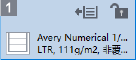 | 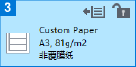 |
 |
所显示的供纸器取决于您的打印机。 |
使用纸张列表的纸盒选择模式
在纸张列表窗口中选择想要分配的纸张类型后,点击 进入纸盒选择模式。
分配所选纸张类型的供纸器将变为蓝色。未分配纸张类型的供纸器的颜色保持不变。
一旦选择了供纸器,即完成供纸器的分配操作。
进入纸盒选择模式。分配所选纸张类型的供纸器将变为蓝色。未分配纸张类型的供纸器的颜色保持不变。
一旦选择了供纸器,即完成供纸器的分配操作。
右击纸张列表的一个纸张类型并选择供纸器
左击供纸器并从所显示的自定义类型列表中选择一个纸张类型
您可以配置自定义类型列表中的纸张类型的任何调整项目。
拖放供纸器以将纸张类型复制到不同的供纸器
分配所选纸张类型的供纸器将变为蓝色。未分配纸张类型的供纸器的颜色保持不变。
|
将所分配的纸张类型装入打印机的供纸器。 |
取消纸张类型分配
如要取消分配到供纸器的纸张类型,请点击供纸器中的 。
。
供纸器将变灰,不显示任何设置。再次点击以取消供纸器灰显,并恢复纸张分配。
无法从变灰的供纸器进纸。
。供纸器将变灰,不显示任何设置。再次点击以取消供纸器灰显,并恢复纸张分配。
无法从变灰的供纸器进纸。
锁定供纸器
为防止供纸器和所分配的纸张类型的组合发生更改,请点击供纸器中的 以锁定供纸器。锁定后,会出现
 。请再次点击以解除锁定。
以锁定供纸器。锁定后,会出现。请再次点击以解除锁定。 |
无法通过Media Librarian编辑被分配到已锁定供纸器的纸张类型设置。 根据已连接的打印机及其设置,供纸器上可能会出现以下图标。如果连接至兼容打印机,从打印机控制面板的  (设置/注册)进行的设置[限制供纸器]将显示 (设置/注册)进行的设置[限制供纸器]将显示 或 或 。:[限制供纸器]已启用。此图标表示另一用户当前正在使用此供纸器。当您更改此供纸器的纸张设置时,请小心操作。:[限制供纸器]已禁用。 。:[限制供纸器]已启用。此图标表示另一用户当前正在使用此供纸器。当您更改此供纸器的纸张设置时,请小心操作。:[限制供纸器]已禁用。 :[限制供纸器]已禁用且无法启用。 :[限制供纸器]已禁用且无法启用。 |
通过Media Librarian打开打印机的供纸器
您可以点击供纸器中的 打开打印机中相应的供纸器。
打开打印机中相应的供纸器。 |
此功能无法用于不显示 的供纸器。请在打开供纸器前确认打印机供纸器附近无人。 |
调整项目的快速调整
当打印机配备了感应单元时,右击一个供纸器,即显示可对该供纸器内的纸张类型开始自动调整的调整项目。
|
取决于所选供纸器的纸张类型,自动调整可能无法进行。无法进行自动调整的调整项目呈灰显状态。 可从设置对话框进行自动调整所需的设置。(快速调整设置选项卡) |