Automatické přesměrování přijatých dokumentů
|
Stroj lze nastavit tak, aby přijaté dokumenty přesměrovával na zadaná místa určení. Jako místa určení, kam mají být dokumenty přesměrovány, je možné nastavit faxová čísla, e-mailové adresy i sdílené složky v počítačích.
|
Automatické přesměrování všech dokumentů (Přesměrování všech)
Stroj přesměrovává všechny přijaté dokumenty na zadaná místa určení. Tato metoda je užitečná v případě, že chcete, aby vám faxy byly doručovány, i když jste mimo kancelář. Stroj můžete také nastavit tak, aby přesměrované dokumenty tiskl, nebo tak, že vám bude doručen e-mail s oznámením, že přesměrování dokumentů bylo dokončeno.
Automatické přesměrování podle zadaných podmínek (Přesměrování podle podmínek)
Stroj přesměrovává pouze přijaté dokumenty, které splňují určité podmínky, jako např. faxové číslo odesilatele a data/časy příjmu. Můžete nastavit různé podmínky, například přesměrovávání dokumentů ze Společnosti A všem pobočkám a přesměrovávání dokumentů přijatých během dovolené na e-mailové adresy. Stejně jako v případě výše uvedené metody Přesměrování všech můžete stroj také nastavit tak, aby přesměrované dokumenty tiskl, nebo tak, že vám bude doručen e-mail s oznámením, že přesměrování dokumentů bylo dokončeno.
Konfigurace Nastavení přesměrování
Pro funkci automatického přesměrování je nutné předem zadat místo určení přesměrování, formát souboru atd. předem.
1
Stiskněte tlačítko  (Nastavení/Uložení)
  <Nastavení funkcí> <Přijmout/Přesměrovat> <Běžná nastavení> <Nastavení přesměrování>.
(Nastavení/Uložení) <Nastavení funkcí> <Přijmout/Přesměrovat> <Běžná nastavení> <Nastavení přesměrování>.

|
|
Můžete také zobrazit obrazovku <Nastavení přesměrování> stisknutím <Nastavení místa urč./přesměr.> (Obrazovka <Hlavní obrazovka>)
<Nastavení přesměrování>. |
2
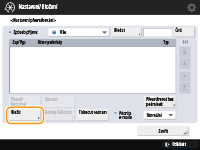
Stiskněte tlačítko <Uložit>.
3
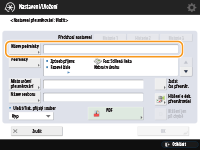
Stiskněte <Název podmínky> a zadejte název.
4
Stiskněte <Podmínky> a zadejte podmínky pro místa určení při přesměrování.
/b_D01012_C.gif)
Dokument bude přesměrován, pokud byl přijat z místa určení, které splňuje zde uvedené podmínky.
Příklad: Přesměrování faxu z 1111111111
<Způsob příjmu:>: <Fax: Sdílená linka>
<Faxové číslo>: Z rozevíracího seznamu vyberte <Rovná se> a zadejte „1111111111“.
|
|
|
Pokud jste přidali linky, můžete také zadat jinou konkrétní linku. V tomto případě vyberte <Fax: Linka 1>, atd. pro <Receive Method>.
Nemůžete změnit <Receive Method> po registraci <Nastavení přesměrování>. Pro použití nastavení přesměrování se změněnou <Receive Method> musíte nastavení přesměrování znovu zaregistrovat.
|
5
Stiskněte <Místo určení přesměrování> a zadejte místo určení pro přesměrování. Uložení míst určení do adresáře
Přijaté dokumenty jsou přesměrovány na místo určení zadané zde.
|
|
|
Jako místo přesměrování nelze zadat místo určení ze seznamu <Osobní adresář>.
Když je možnost <Získat vzdálený adresář> nastavena na <Zap>, místa určení pro přesměrování lze vybrat také ze vzdáleného adresáře. Informace o adresářích stroje
Přijaté faxové/I-faxové soubory můžete uložit do důvěrné faxové schránky, pokud ji zadáte jako místo určení pro přesměrování.
Pokud je jako destinace zvolen Důvěrný faxc, následující nastavení nelze provést.
Název souboru
Uložit/Tisk. přijatý soubor
Hlášení o dokončení přesměrování
Souborový formát
Jestliže jako místo určení přesměrování vyberete faxové číslo, podadresa a heslo uložené v adresáři budou ignorovány.
|
6
Stiskněte tlačítko <OK>.
7
Vyberte zadaná nastavení přesměrování a stiskněte <Platné/Neplatné> pro přepnutí podmínek přesměrování na <Zap>.
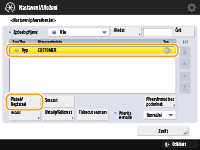

Když je místo určení pro přesměrování smazáno z adresáře, <Platné/Neplatné> automaticky přepne na <Vyp>. Pro obnovení přesměrování za stejných podmínek znovu uveďte místo určení a stiskněte podmínky přesměrování na <Zap>.
|
|
|
Je-li vybrané místo určení skupinová adresa, která obsahuje schránku, přijatý dokument nebude do dané schránky přesměrován (a uložen).
Nemůžete zadat server WebDAV jako místo určení přesměrování I-fax.
Zadáte-li místo určení, pro které je volba <Potvrdit před odesláním> zapnutá při výběru místa určení pro přesměrování, obrazovka pro zadání hesla se nezobrazí. Použije se uložené heslo a provede se přesměrování. Uložení míst určení
Dokumenty s chybou přesměrování budou vyřizovány podle nastavení <Pracovat se soubory s chybami přesměrování>.
Uložit lze až 1 000 nastavení přesměrování.
|

|
|
Výběrem <Přesměrovat bez podmínek> můžete provést přesměrování všech přijatých dokumentů, které nesplňují zadané podmínky, do požadovaného místa určení.
Zadáním skupinového místa určení v nabídce <Místo určení přesměrování> můžete realizovat přesměrování na více míst určení.
<Zadat čas přesměr.> umožňuje zadat čas a den pro provedení přesměrování.
Pokud nastavíte <Hlášení o dok. přesměrování>, můžete zaslat zprávu o tom, že bylo provedeno přesměrování. Můžete zvolit <Hlášení jen při chybě>, kde nebudete informováni o úspěšném přesměrování.
Pokud nastavíte <Uložit/Tisk. přijatý soubor> na <Zap>, můžete ukládat nebo tisknout přijaté soubory podle nastavení paměťového zámku (Memory Lock). Přijaté soubory se ukládají, pokud je zámek Memory Lock <Zap>, jsou pak vytištěny, pokud je Memory Lock <Vyp>.
|